Vamos a ver paso a paso cómo configurar un formulario para que los datos de nuestro cliente se guarden en una agenda.
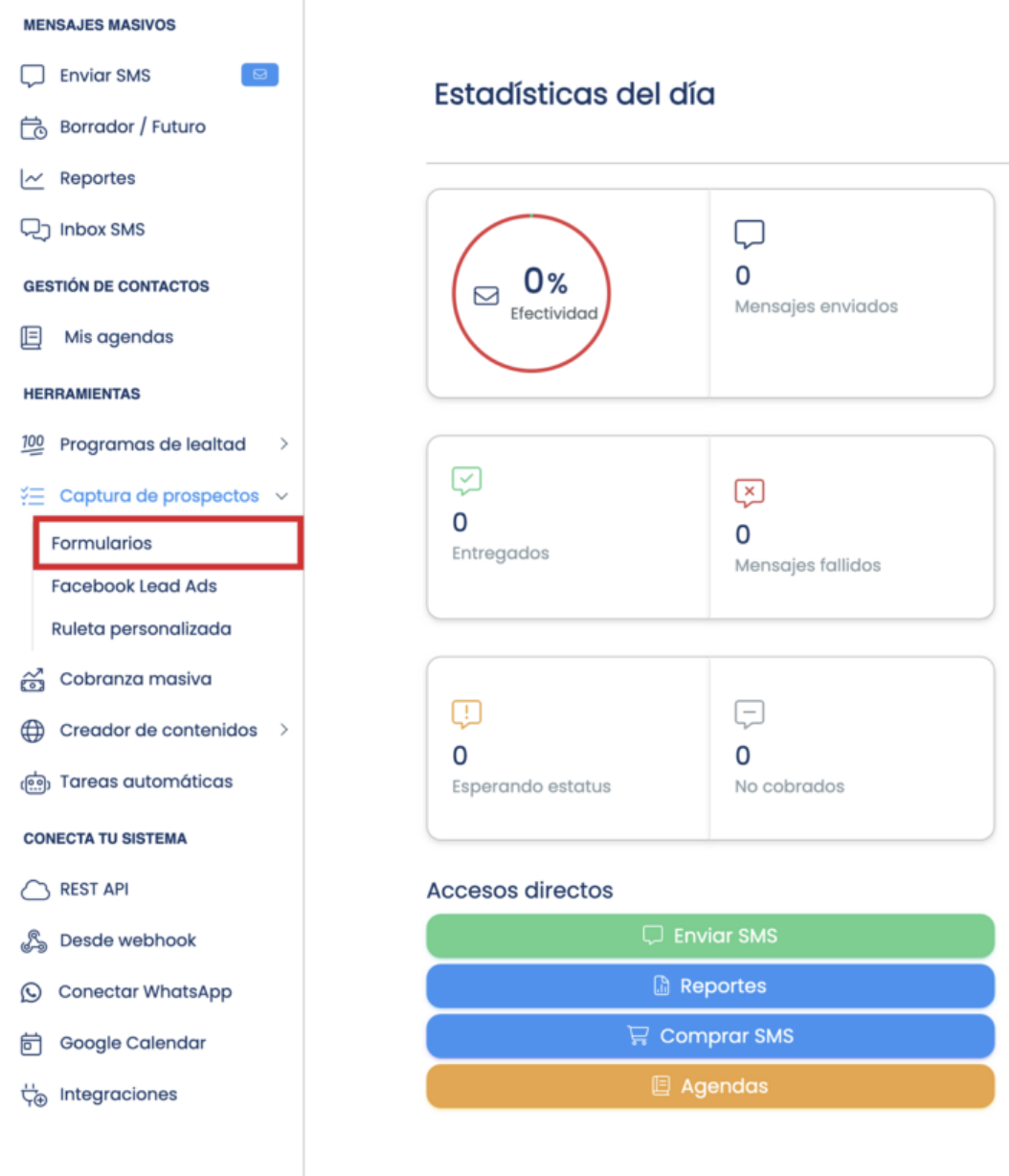
- Dirígete a tu menú lateral y da clic en Captura de Prospectos y después en Formularios
- Se abrirá una ventana en donde vas a dar clic en Crear formulario.

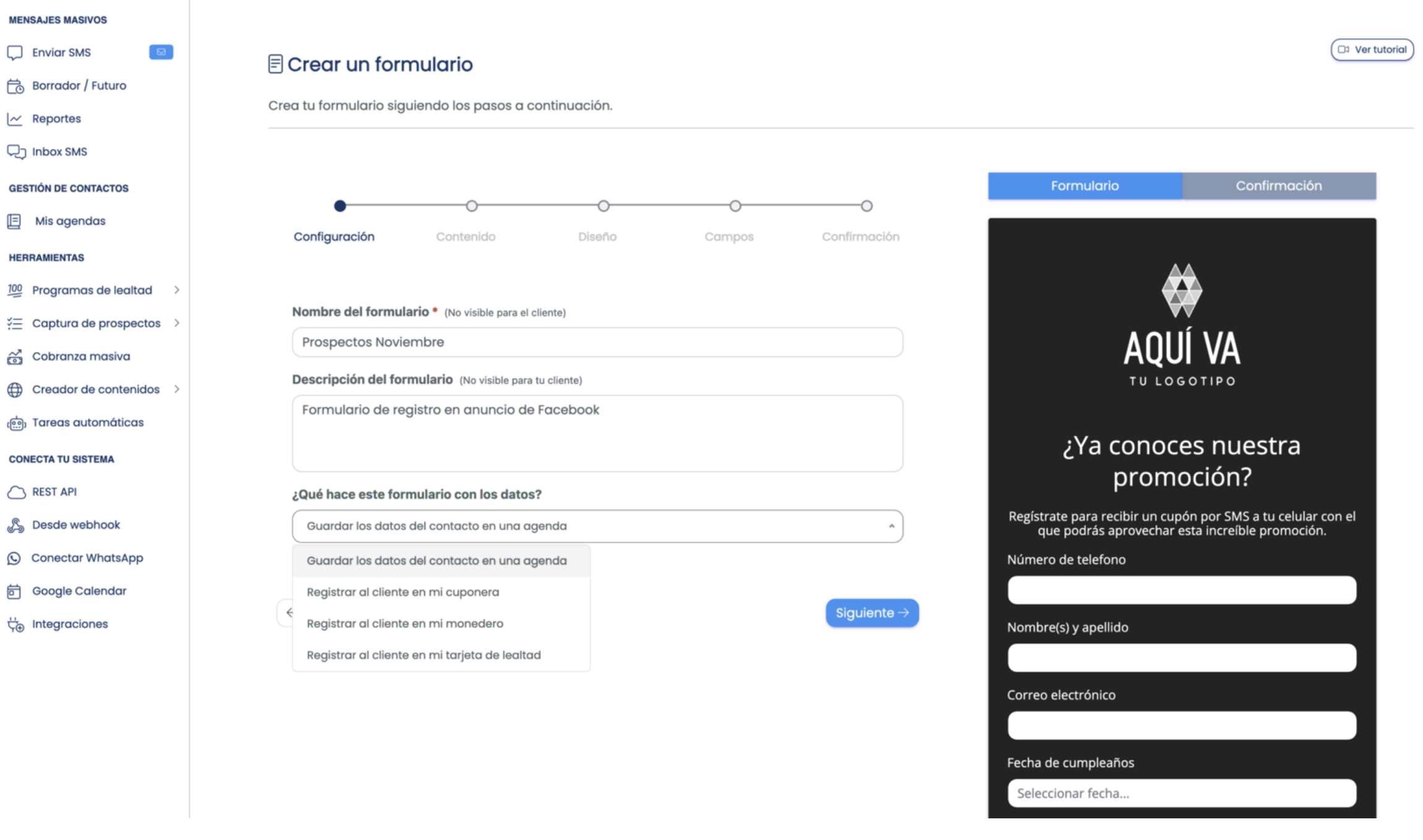
- Se abrirá una ventana en donde tienes que llenar una serie de campos. Del lado derecho tendrás una previsualización de cómo va quedando tu formulario conforme lo vas configurando.
El primer paso es la configuración
- Nombre del formulario esta opción es para que tú puedas identificar tus formularios, pero tus clientes no verán este nombre.
- Descripción del formulario agrega una descripción para que sepas exactamente cuál es el propósito de tu formulario, tus clientes no verán esta descripción.
- ¿Qué hace este formulario con los datos?tienes varias opciones:
- Guardar los datos del contacto en una agenda: cuando tu contacto llene el formulario, esos datos los guardaremos en una agenda.
- Registrar al cliente en mi cuponera: cuando tu cliente llene el formulario, lo registraremos en automático en tu cuponera.
- Registrar al cliente en mi monedero: cuando tu cliente llene el formulario, lo registraremos en automático en tu monedero.
- Registrar al cliente en mi tarjeta de lealtad: cuando tu cliente llene el formulario, lo registraremos en automático en tu tarjeta de lealtad.
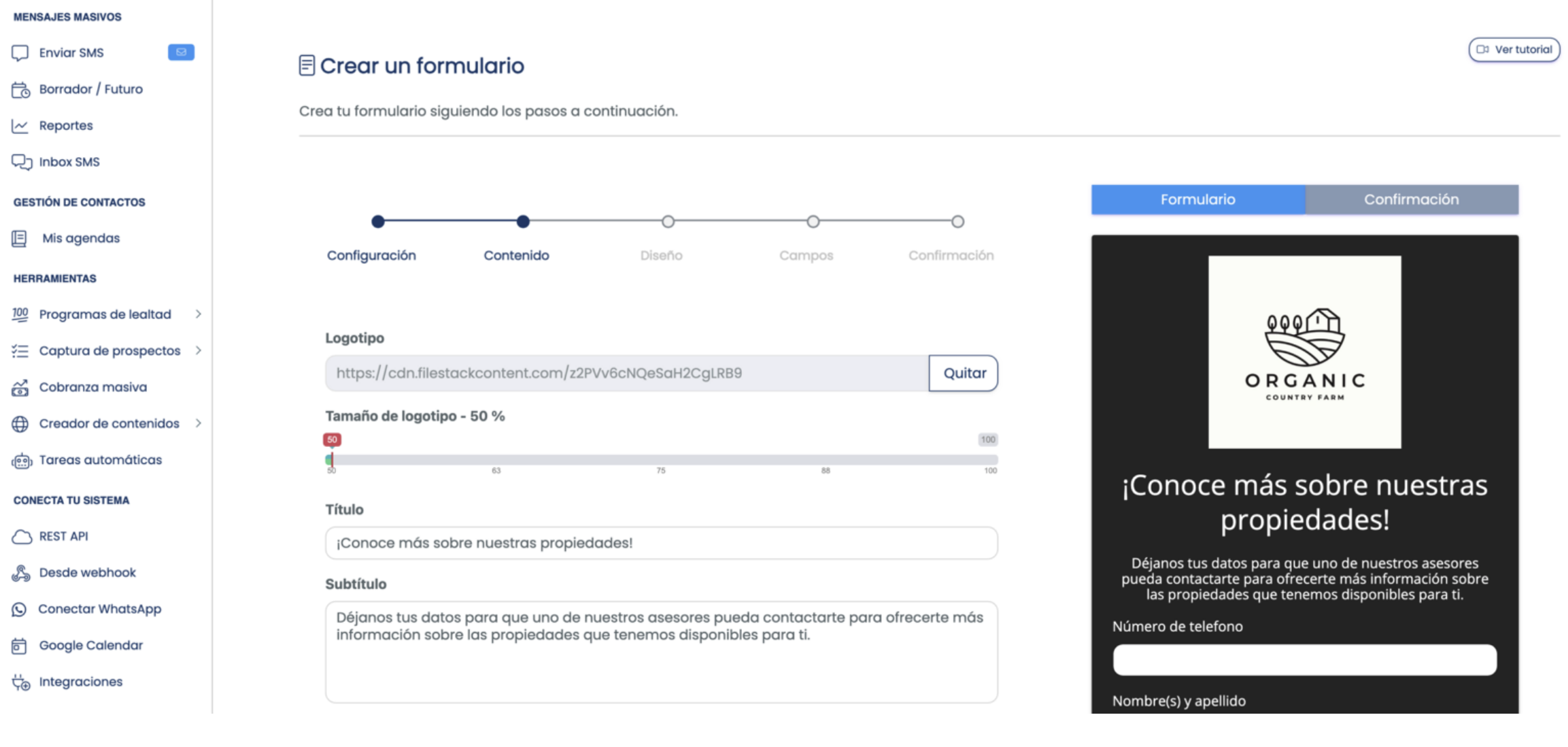
El segundo paso es el contenido de nuestro formulario
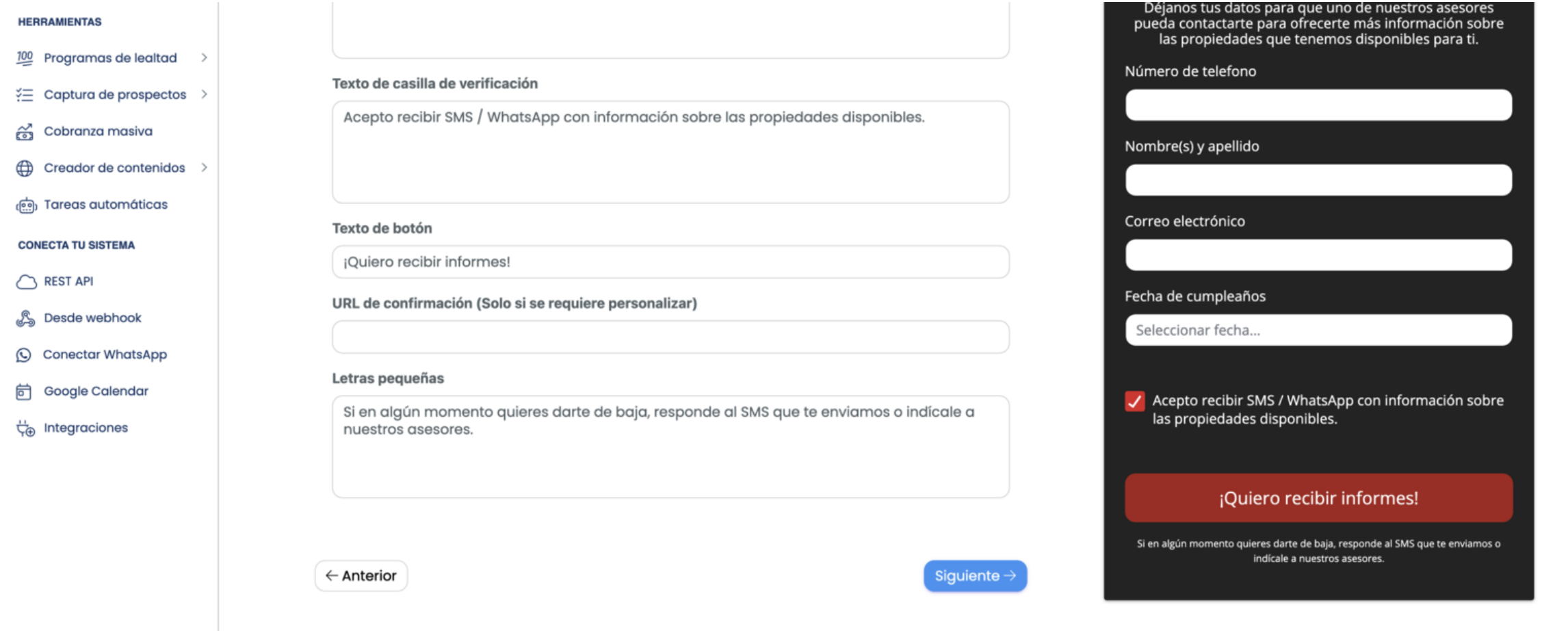
- Logotipo agrega una imagen con tu logotipo para personalizar tu formulario.
- Título este es el encabezado de tu formulario. Busca invitar a tus clientes a unirse a tu base de datos.
- Subtítulo en este campo puedes explicar la dinámica de tu formulario y la promoción que piensas brindarle a tus clientes por sus datos.
- Texto de casilla de verificación aquí es importante que pongamos los términos y condiciones a los que el cliente estaría sujeto al llenar sus datos.
- URL de confirmación si quieres que al momento de dar clic en tu botón de ¡Quiero recibir informes!, enviemos a tus usuarios a alguna página en específico, indica la URL de la página aquí.
- Letras pequeñas si tienes alguna restricción o dato adicional, puedes agregarlo en este campo.
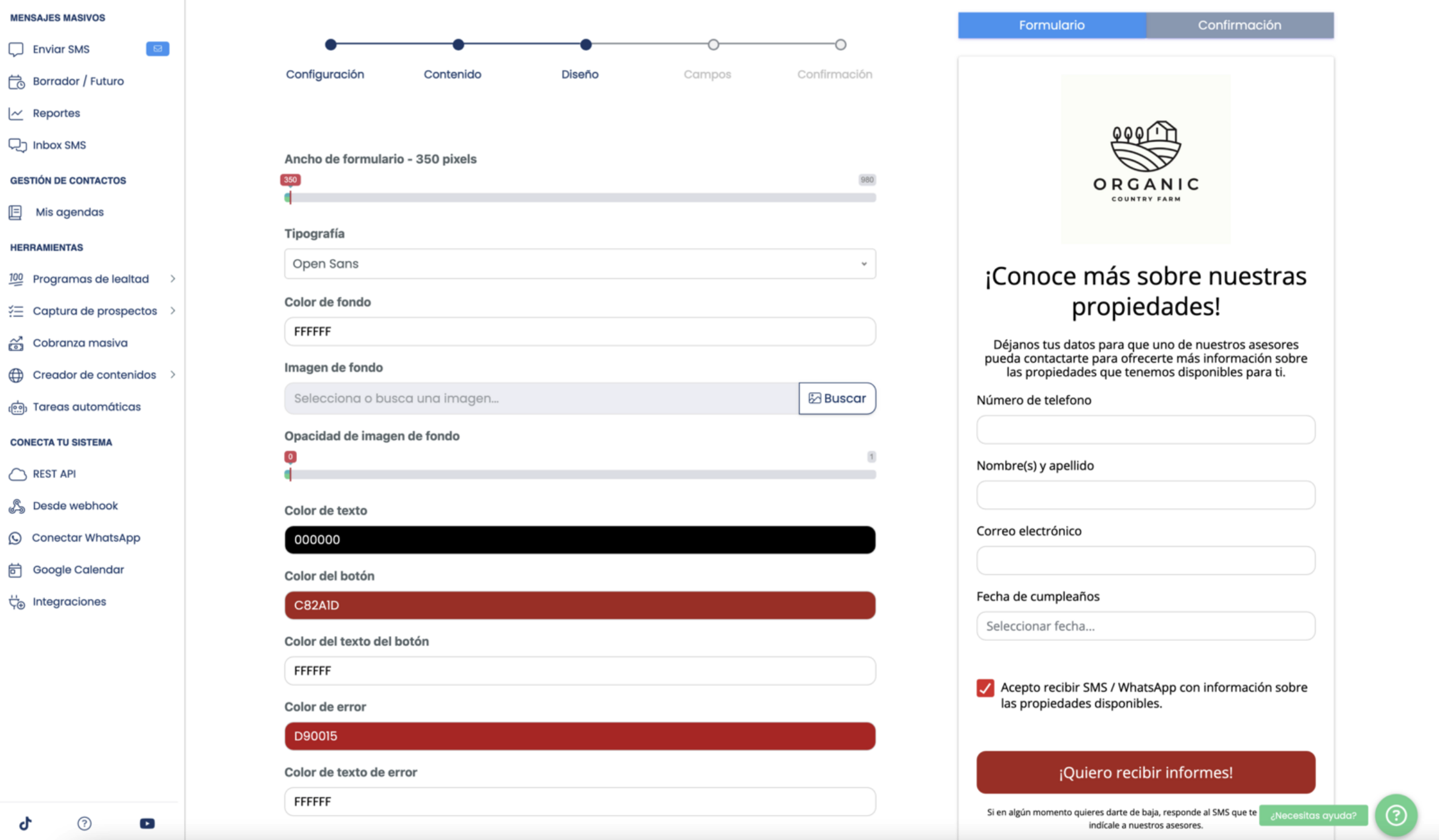
El tercer paso es el diseño de tu formulario
- Ancho de formulario ajusta el tamaño de tu formulario. Sólo tienes que deslizar en la barra de tamaño.
- Tipografía selecciona de nuestra lista de tipografías la ideal para tu formulario.
- Color de fondo en caso de que quieras que el fondo de tu formulario sea de algún color específico, selecciónalo en la barra de colores que tenemos disponibles.
- Imagen de fondo si prefieres poner una imagen como fondo, selecciónala desde tu computadora o selecciona alguna de nuestr buscador de imágenes.
- Opacidad de imagen de fondo baja o aumenta la opacidad de tu imagen de fondo deslizando en la barra de opacidad.
- Color de texto selecciona un color de texto para tu formulario.
- Button color escoge un color para tu botón de suscripción o registro.
- Color de texto del botón escoge un color para el texto de tu botón.
- Color de error en caso de que tu usuario no llene algún campo obligatorio, le aparecerá un error al momento que se encuentre llenando su formulario. Debes seleccionar un color para la notificación de error.
- Color de texto de error selecciona un color de texto del error.
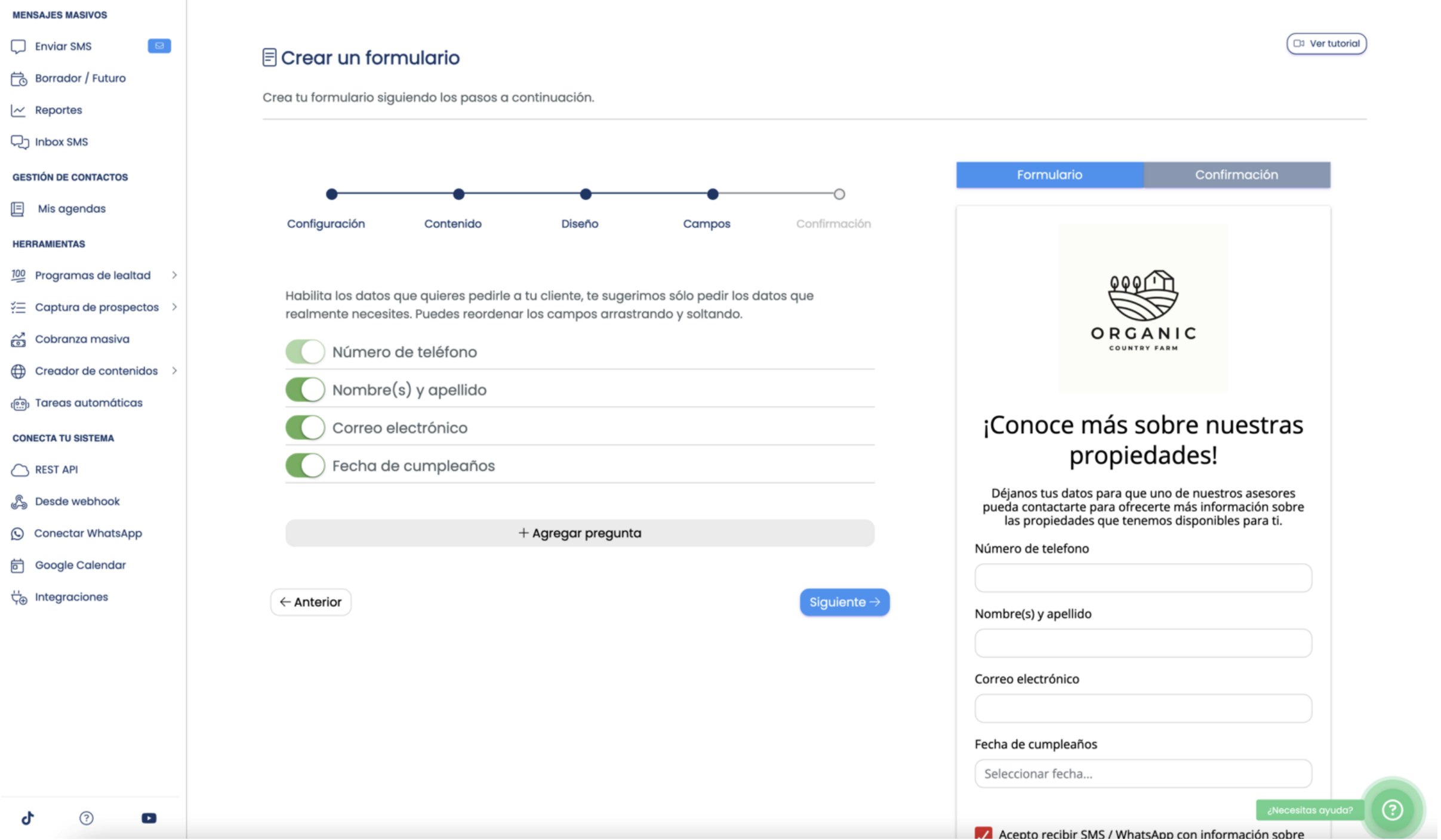
El cuarto paso es personalizar los campos de tu formulario
En este paso encontrarás opciones que puedes encender o apagar de los datos que quieres obtener de tus clientes. El único campo obligatorio es el número de teléfono. También, arrastra cada campo para ponerlos en el orden que desees.
El último paso es la configuración de tu página de confirmación
Una vez que tu usuario se suscribe a tu formulario, la abrirá una página de confirmación de suscripción exitosa en donde se le indican los siguientes pasos.
- Título de página de confirmación confirma que la suscripción fue exitosa o da un agradecimiento al usuario.
- Subtítulo de página de confirmación indícale a tu usuario los pasos siguientes a seguir.
- Canal por el que se enviarán los mensajes selecciona el canal para enviar tu mensaje de confirmación, puede ser por SMS y WhatsApp.
- SMS / WhatsApp de confirmación redacta el texto del mensaje que le enviaremos en automático a tu usuario al haber llenado tu formulario. Si es por SMS, toma en cuenta que sólo cuentas con 160 caracteres disponibles para redactar tu mensaje.
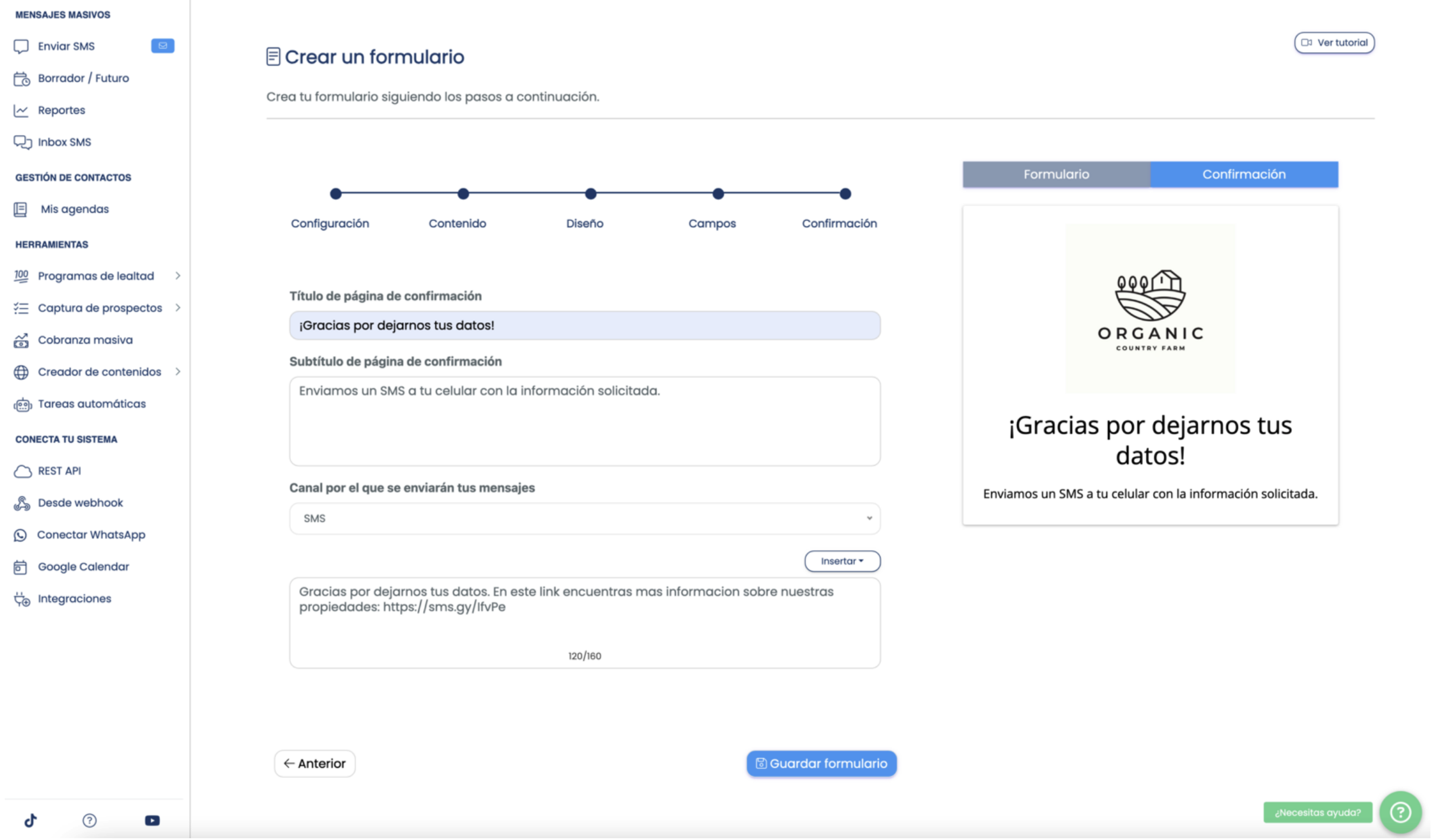
- Una vez que hayas terminado, da clic en el botón de Guardar formulario
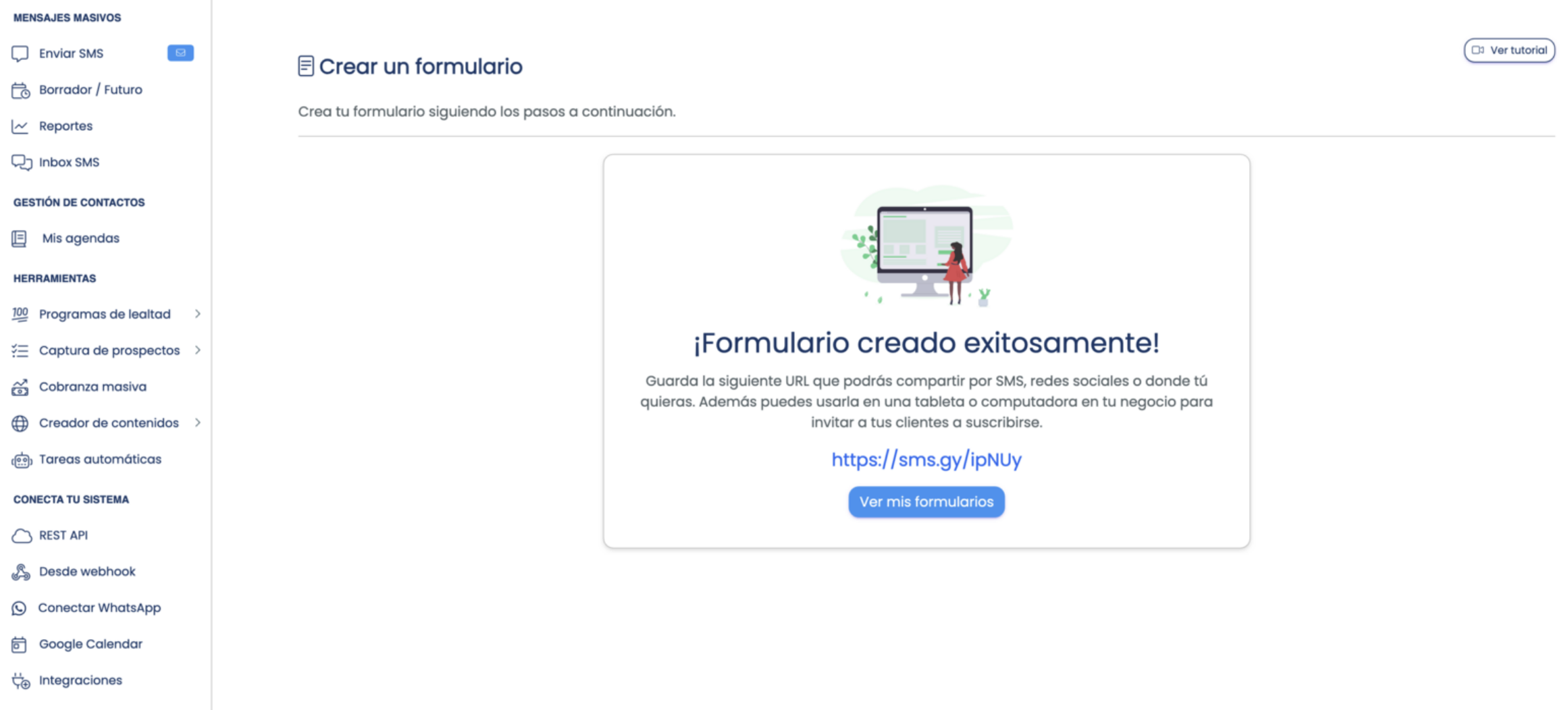
- Se mostrará en tu pantalla una confirmación en donde encontrarás el link con el que podrás compartir tu formulario en donde prefieras.