Una vez que terminaste de configurar tu solicitud de pagos, el siguiente paso es que la envíes a tus clientes. Aquí te explicamos cómo enviar una solicitud de pagos a una agenda de varios contactos.
Te recomendamos que si quieres cobrar montos específicos por cada cliente, en tu agenda tengas una columna para ese dato.
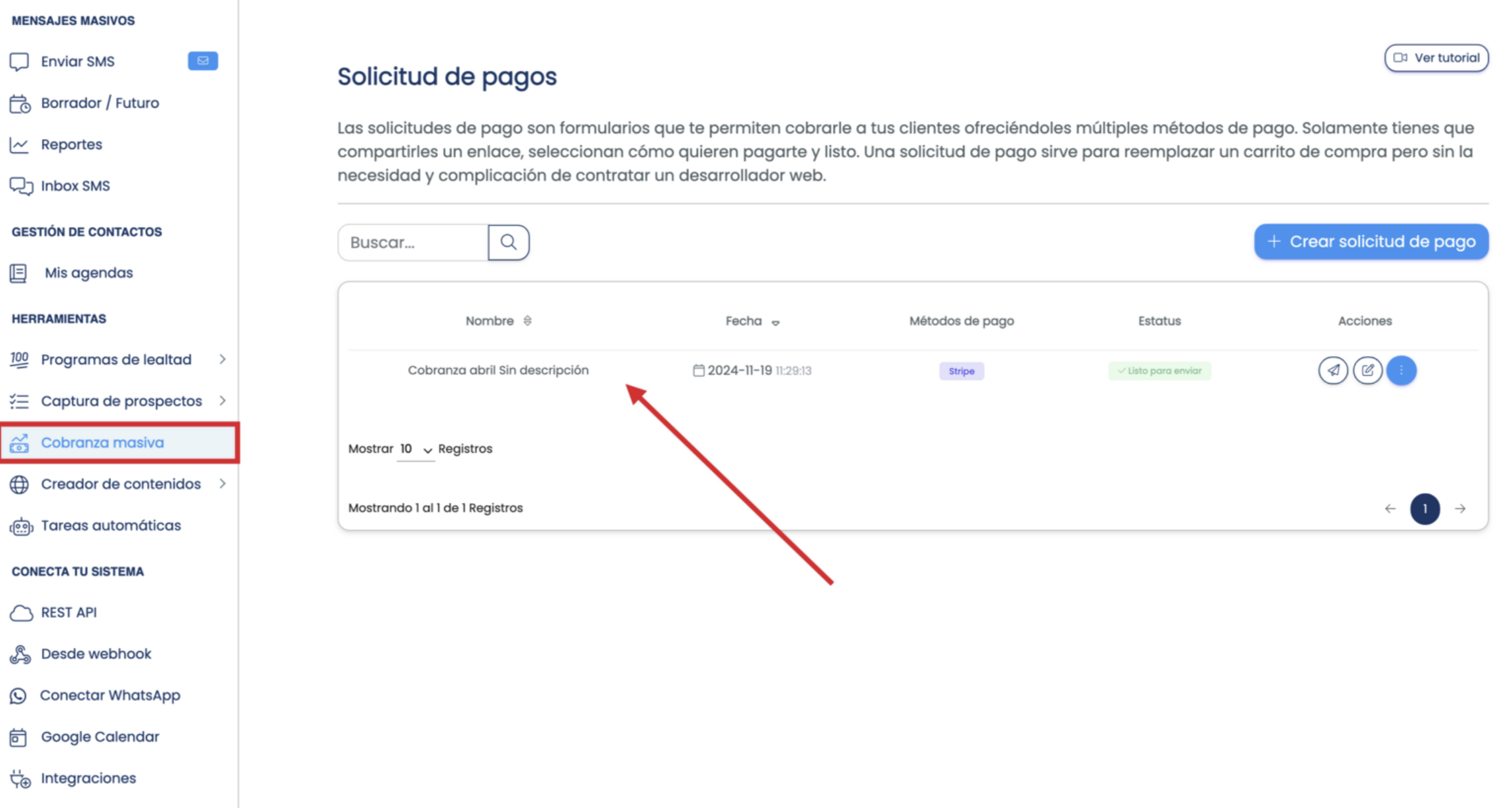
- Aquí encontrarás la solicitud de pago que previamente configuraste.
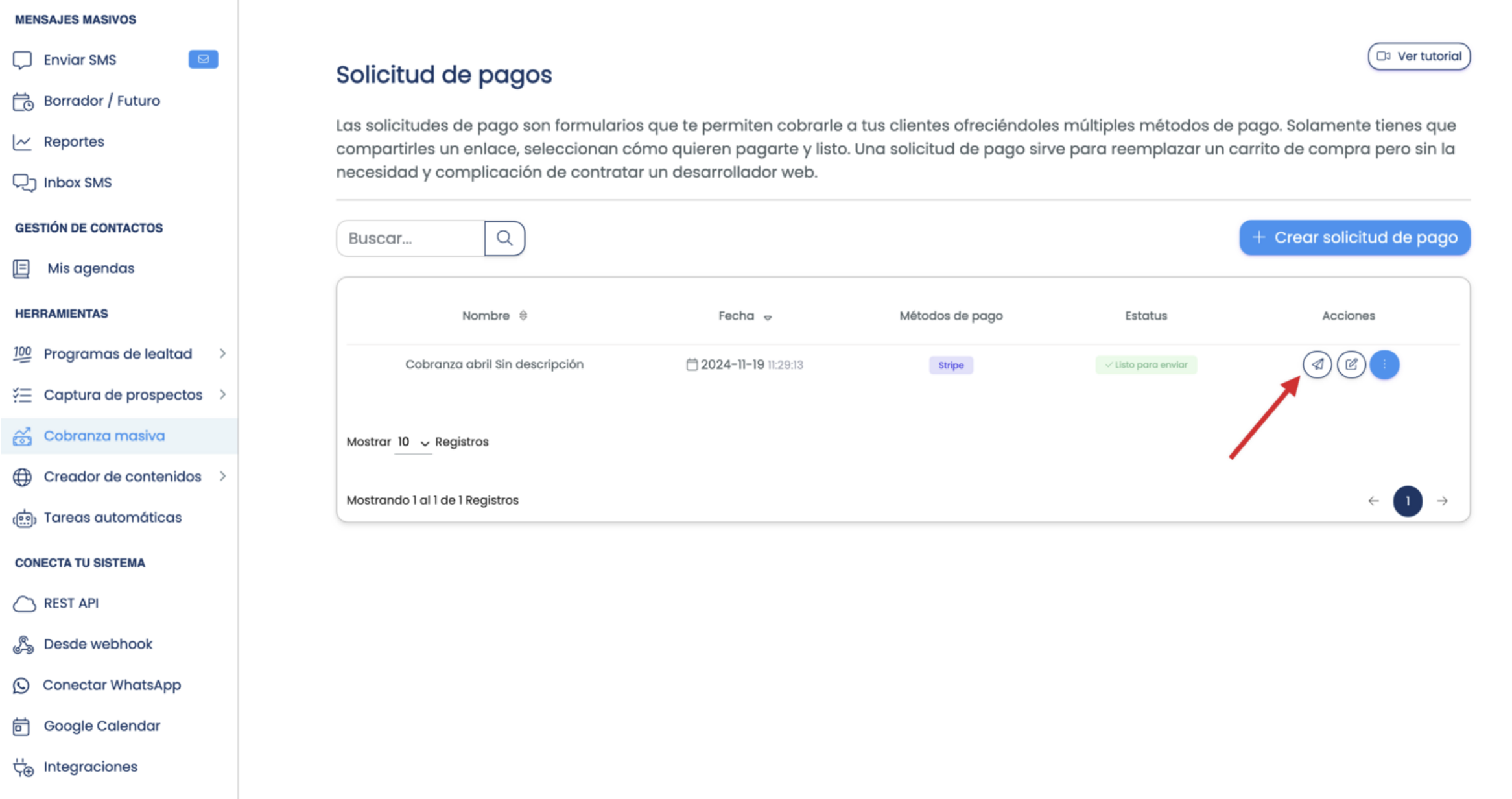
- Para enviar la solicitud, da clic al botón de Enviar ahora.
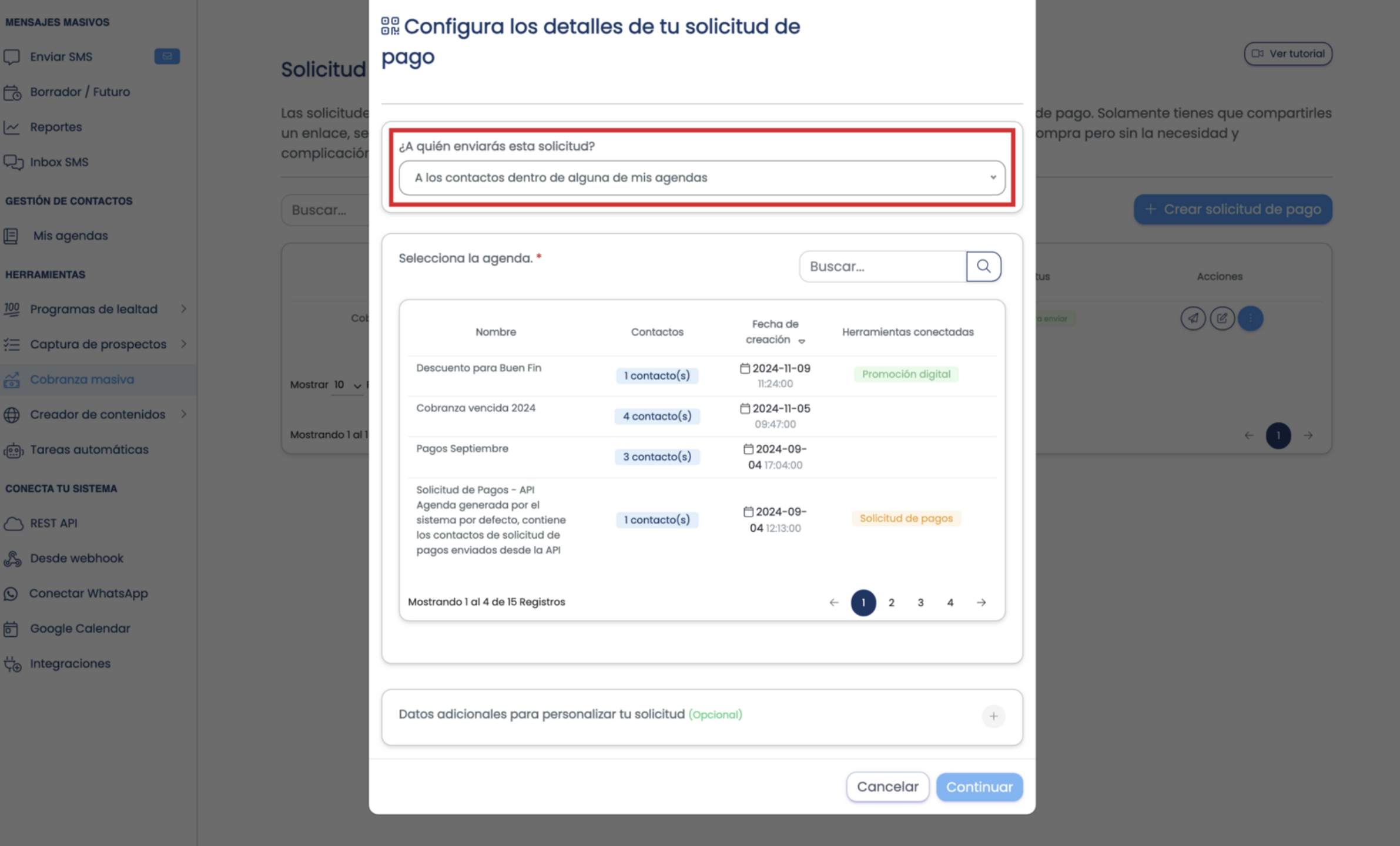
- Se abrirá una ventana en donde vamos a configurar los detalles de nuestra solicitud de pagos.
- El primer paso es seleccionar a quién vamos a enviar esta solicitud. Para este tutorial en particular, vamos a seleccionar la opción de A los contactos dentro de alguna de mis agendas.
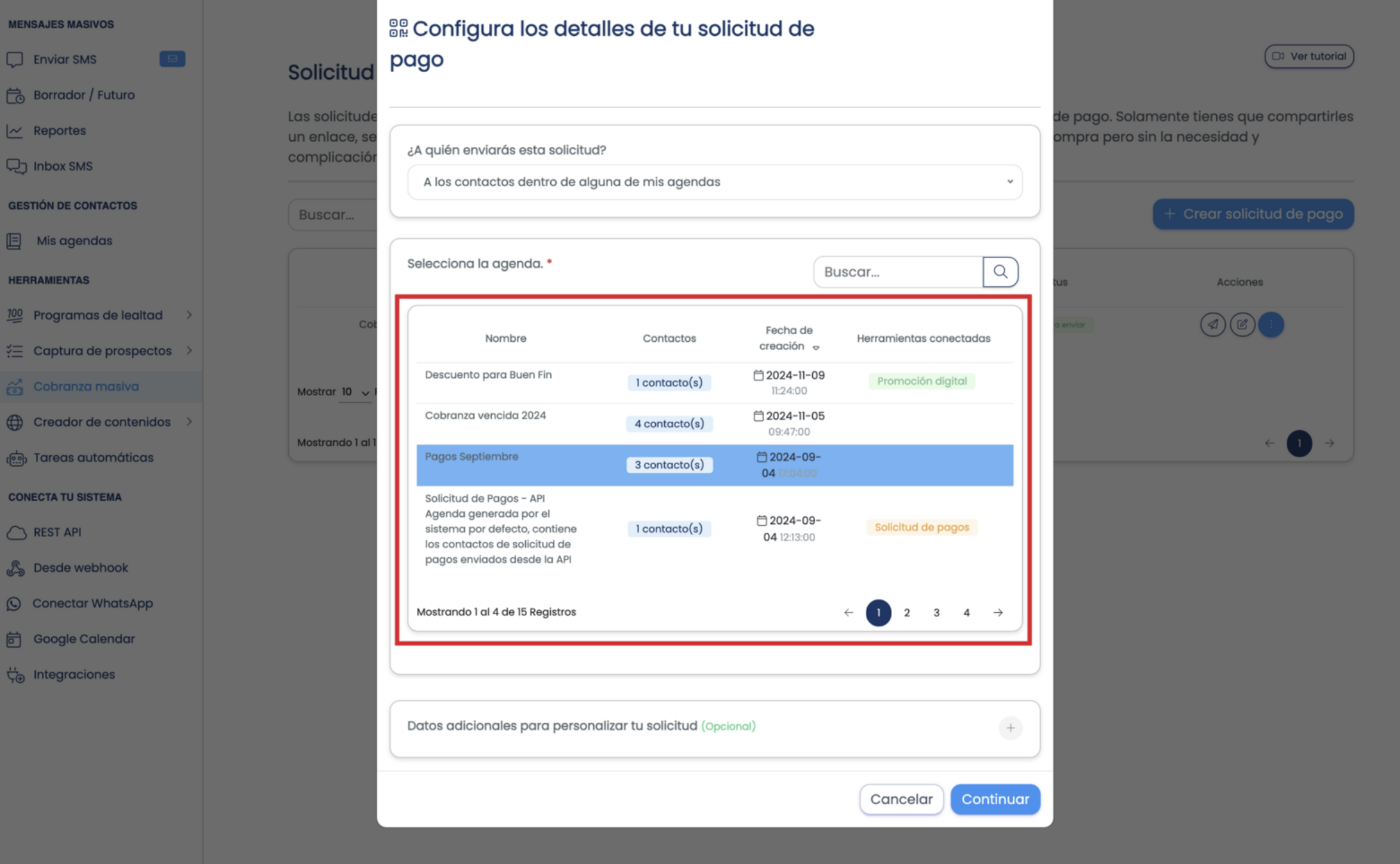
- El segundo paso es seleccionar la(s) agendas donde tenemos los datos de nuestros clientes.
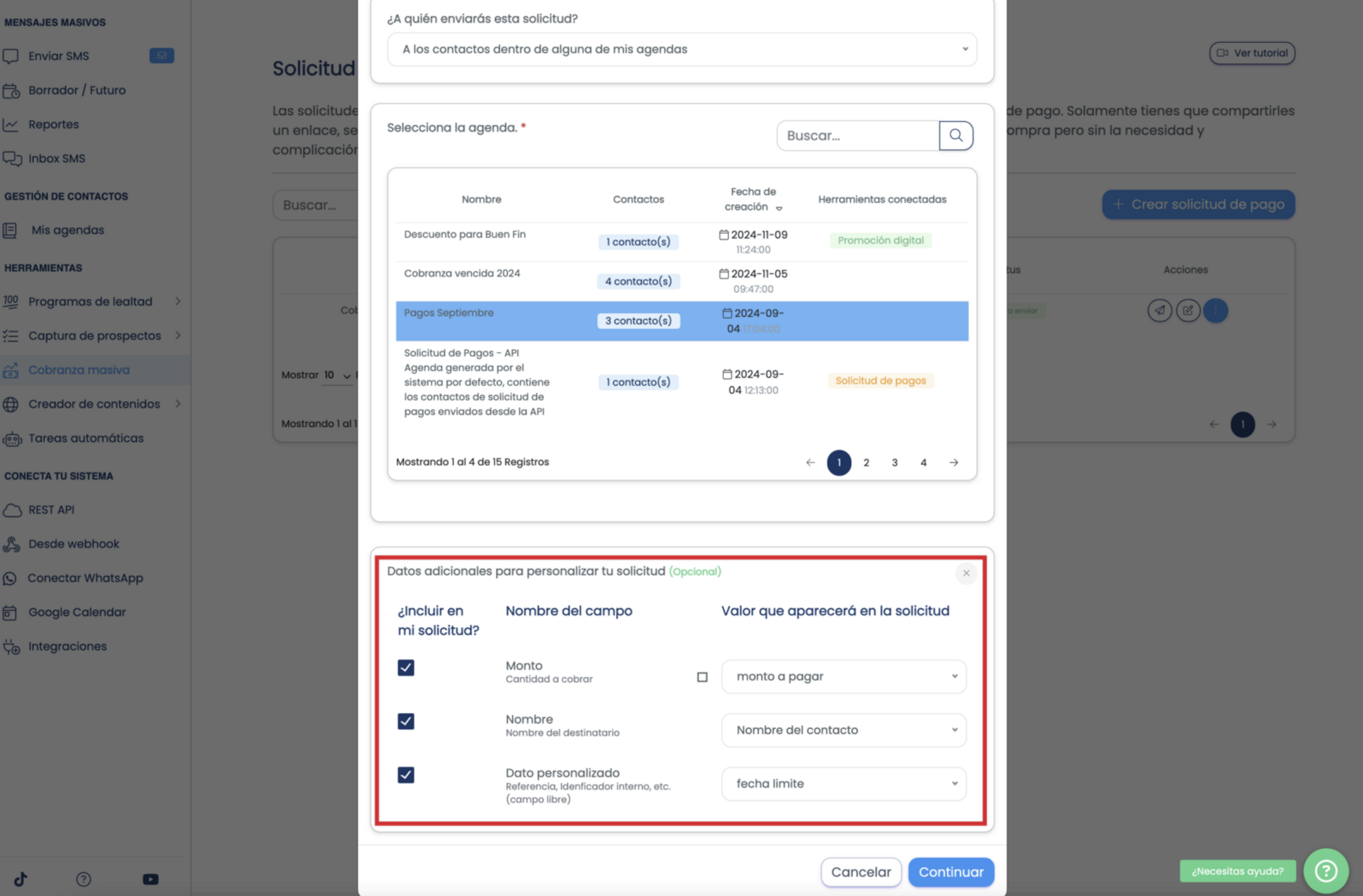
- Si quieres que dentro de tu solicitud de pagos vengan datos personalizados como monto a cobrar, nombre, correo o algún otro dato, activa la opción de Datos adicionales para personalizar tu solicitud. Este paso es opcional, solo si quieres personalizar, si no, puedes omitirlo.
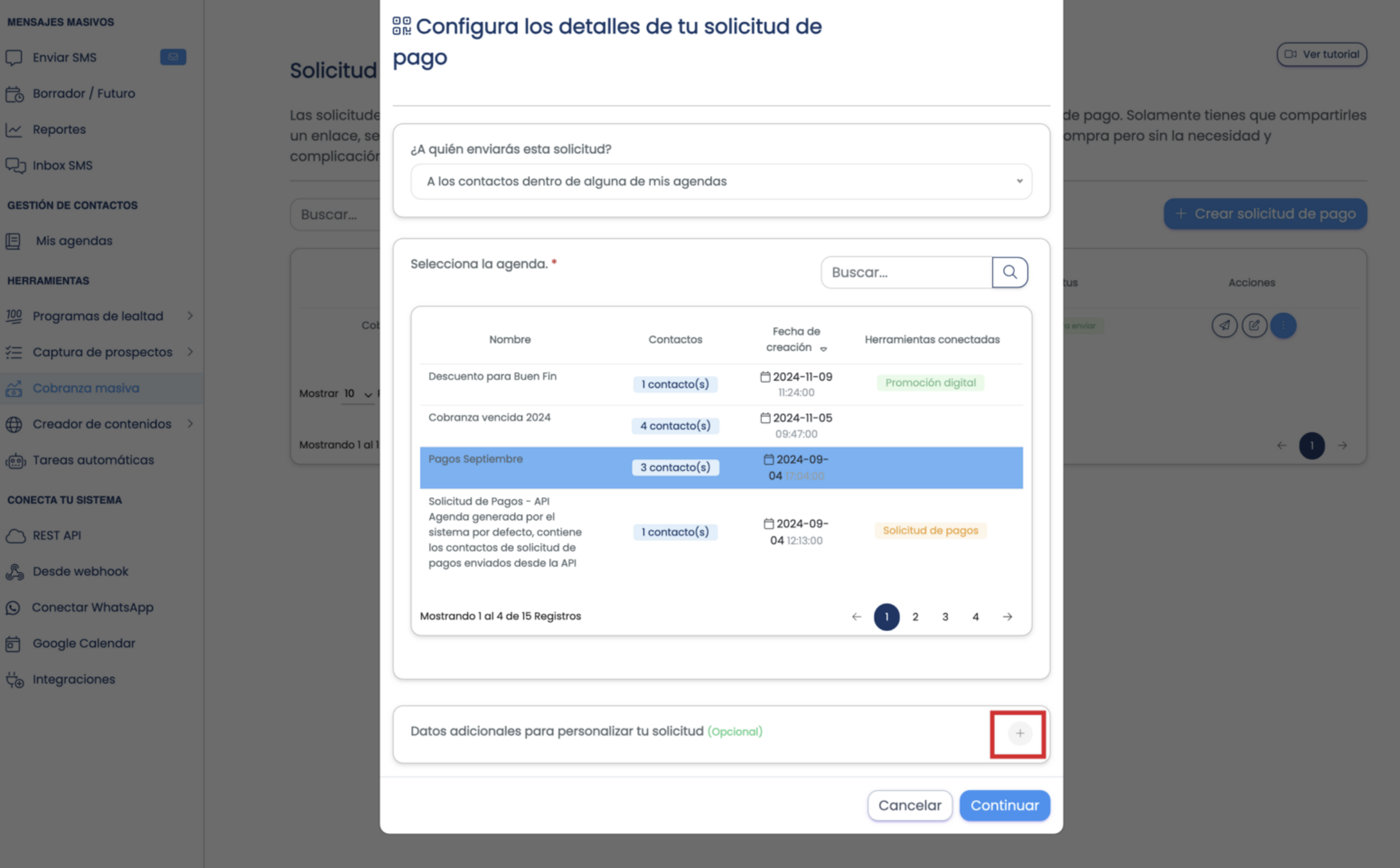
- Se abrirá una pequeña ventana en donde vas a indicar qué datos quieres que vengan dentro de tu solicitud.
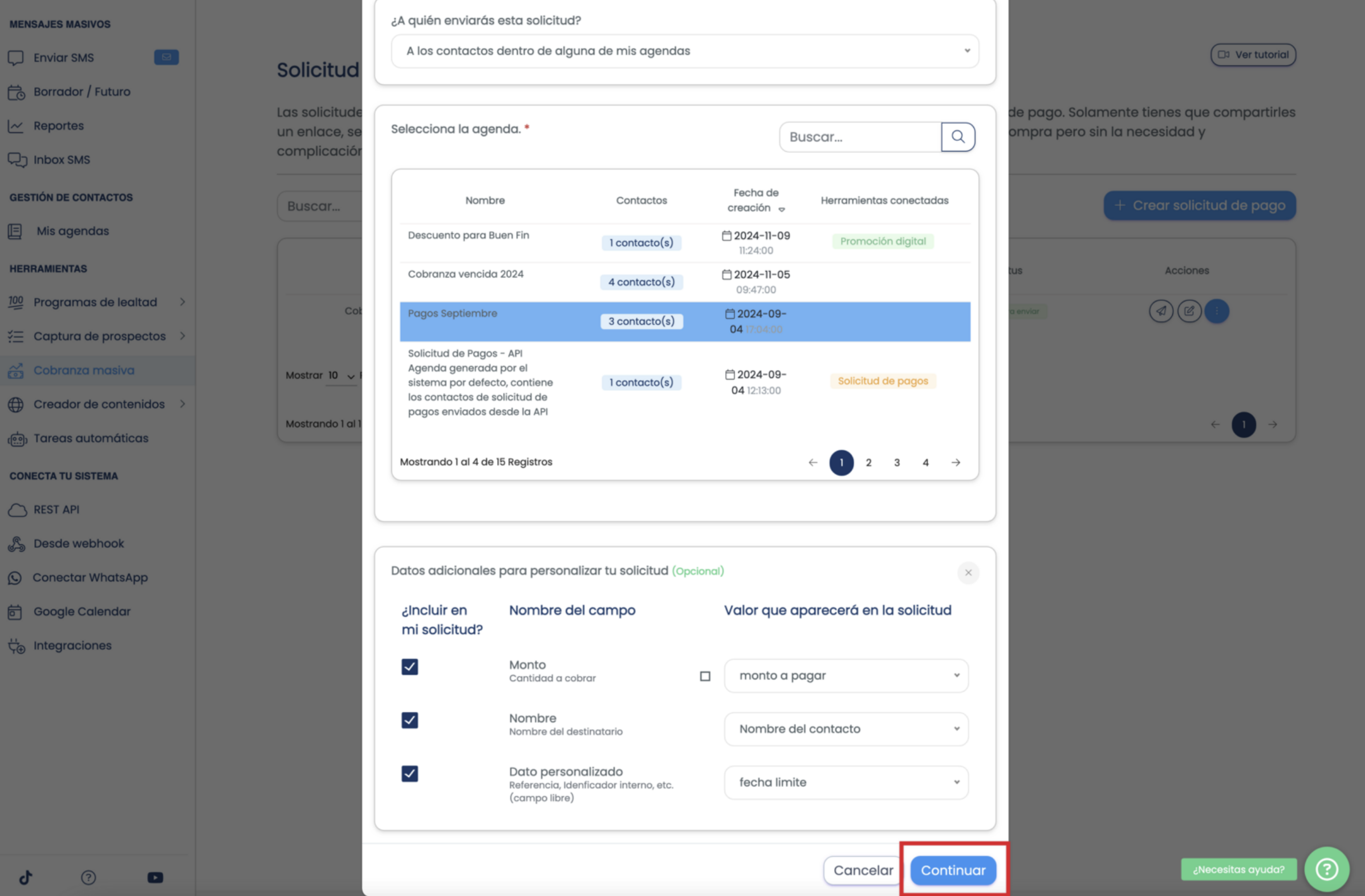
- Al finalizar, da clic al botón de Continuar.
- El siguiente paso nos llevará al envío por agendas, y nos dejará en el paso donde vamos a redactar el mensaje que vamos a enviar.
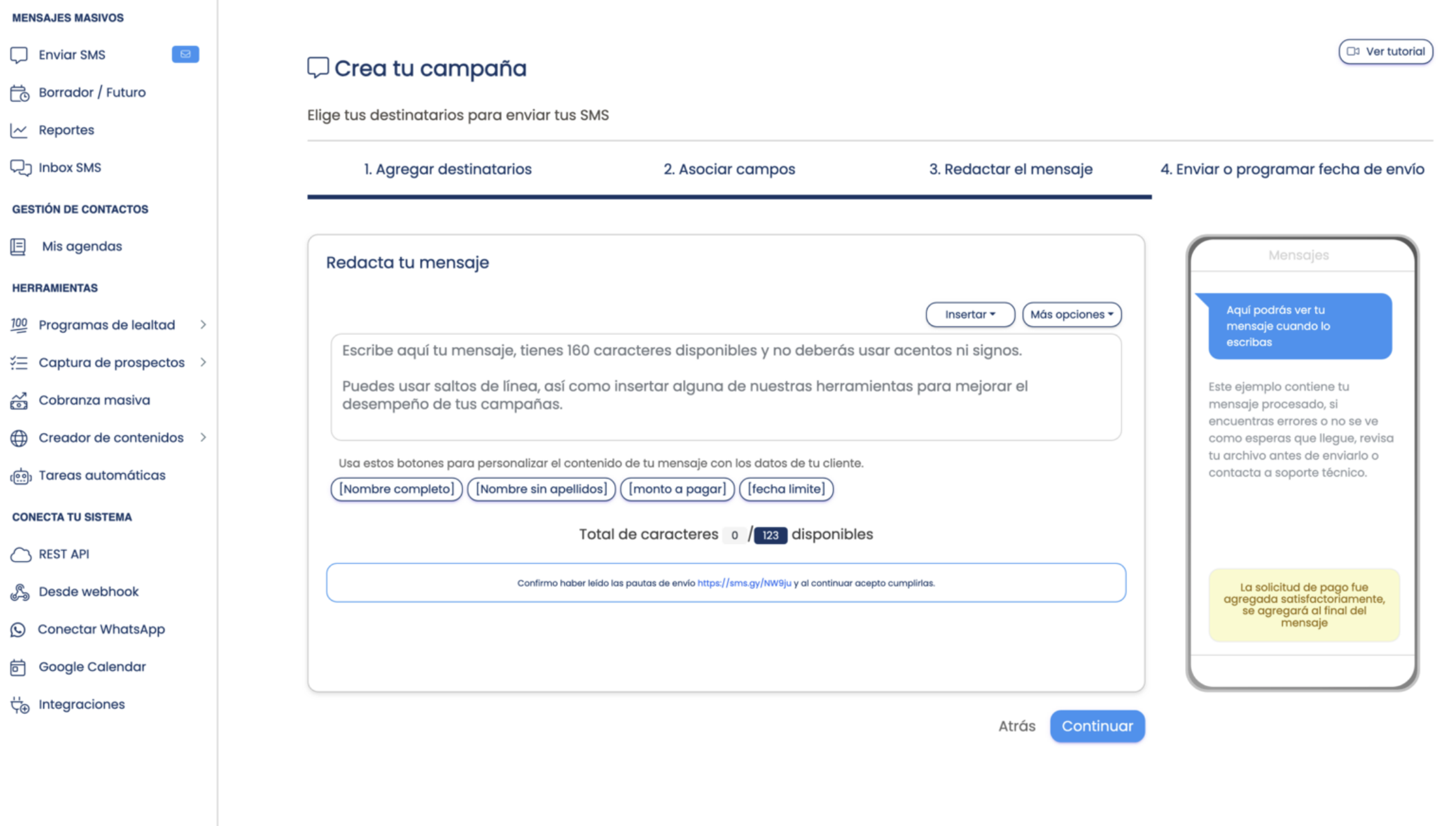
- Redacta tu mensaje. Recuerda que puedes utilizar las etiquetas para que tu mensaje llegue personalizado para cada cliente.
El link de tu solicitud de pago se agregará de manera automática al final del mensaje.
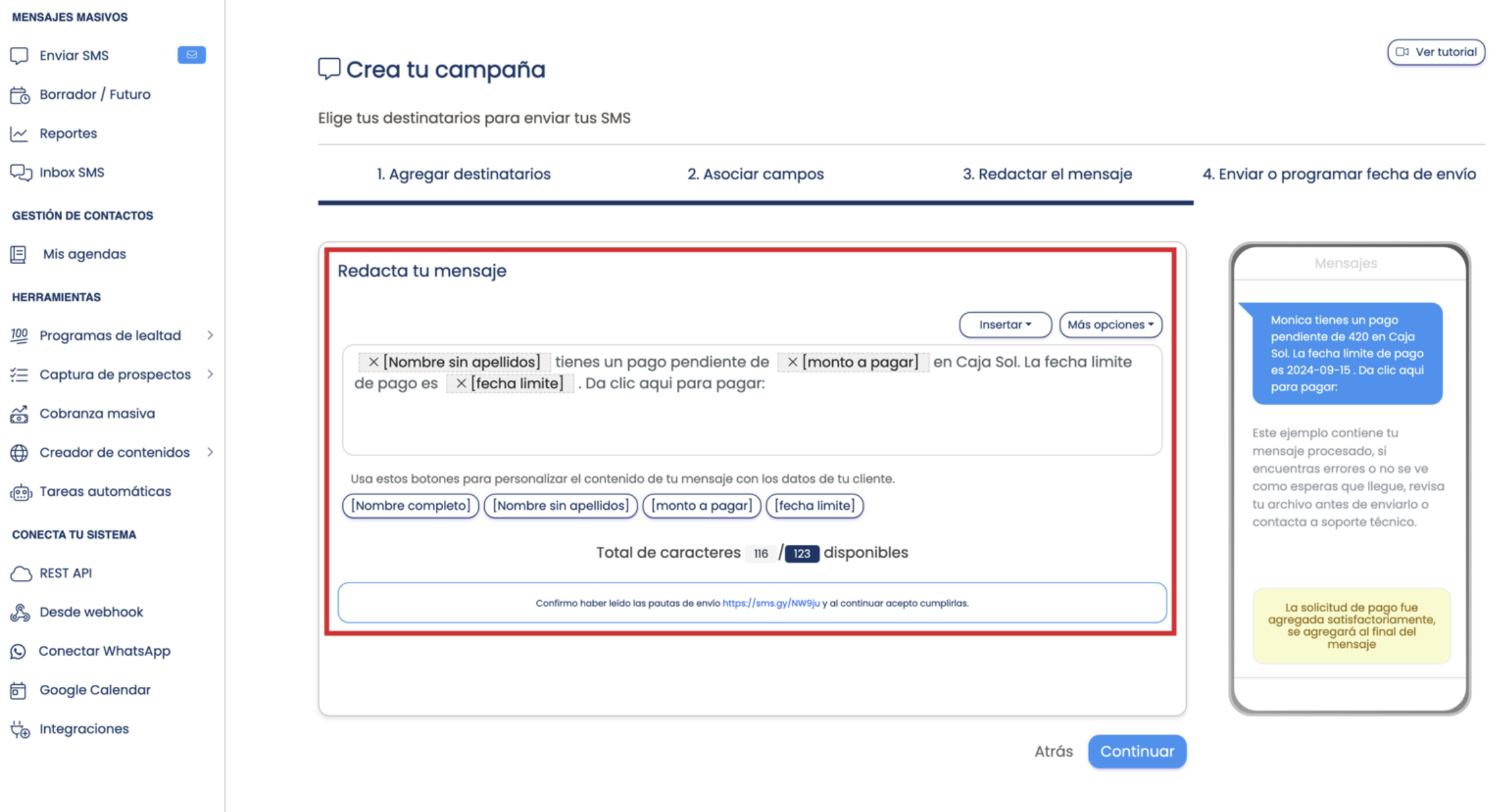
- Da clic al botón de Continuar y termina de configurar tu envío.
- Y listo, con eso tu cliente recibirá tu solicitud de pagos personalizada para pago.