Conekta
Conoce paso a paso cómo conectar tu cuenta de Conekta con tu solicitud de pagos.
¿Quieres configurar Conekta como método de pago en tu solicitud para que puedas recibir pagos a con tarjetas de crédito, débito y a través de OXXO? En este tutorial te explicamos paso a paso cómo hacerlo.
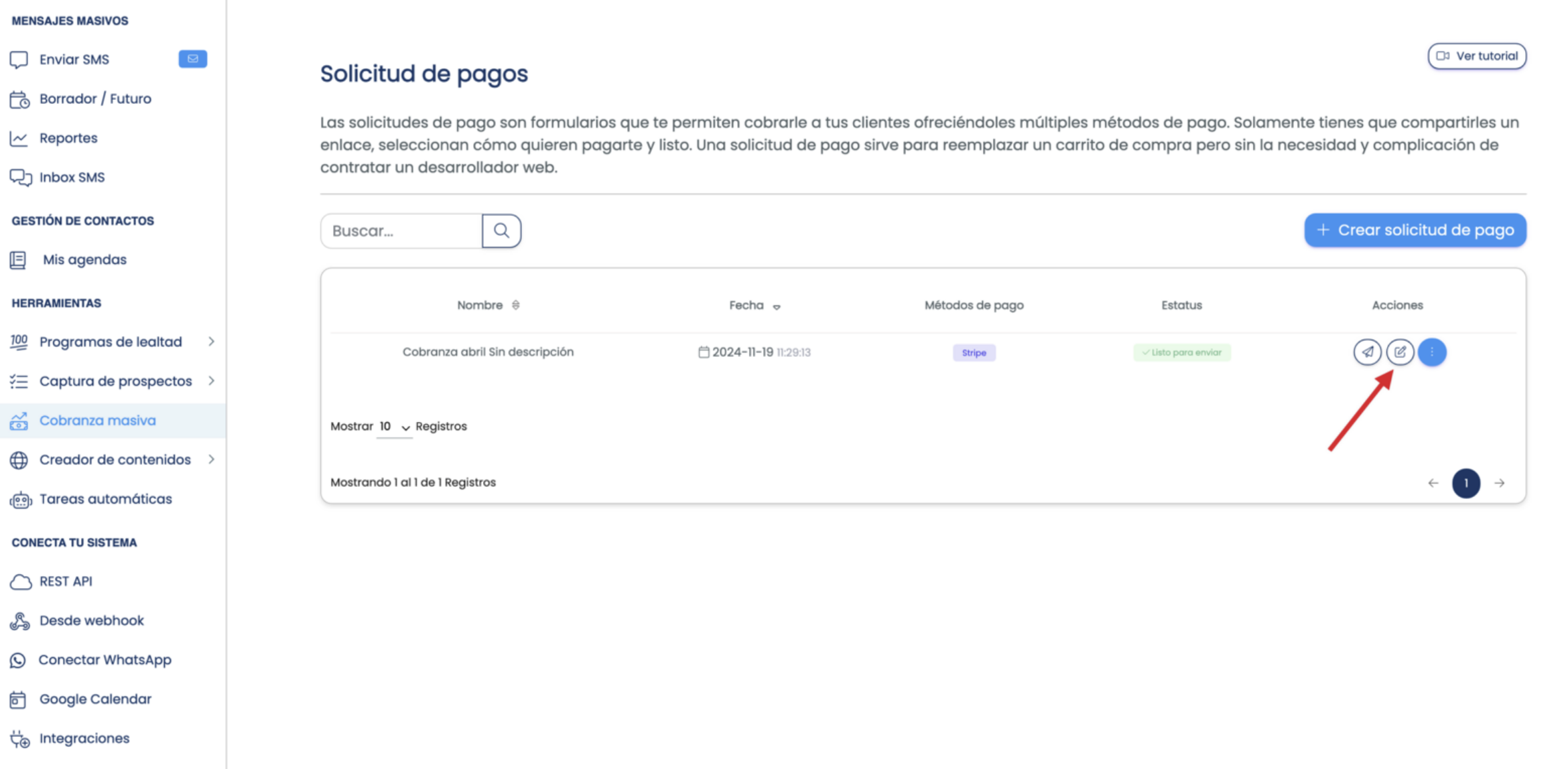
- En tu menú lateral, dirígete a Cobranza masiva. Ahí encontrarás tu solicitud de pagos. En el apartado de Acciones da clic al botón de Editar.
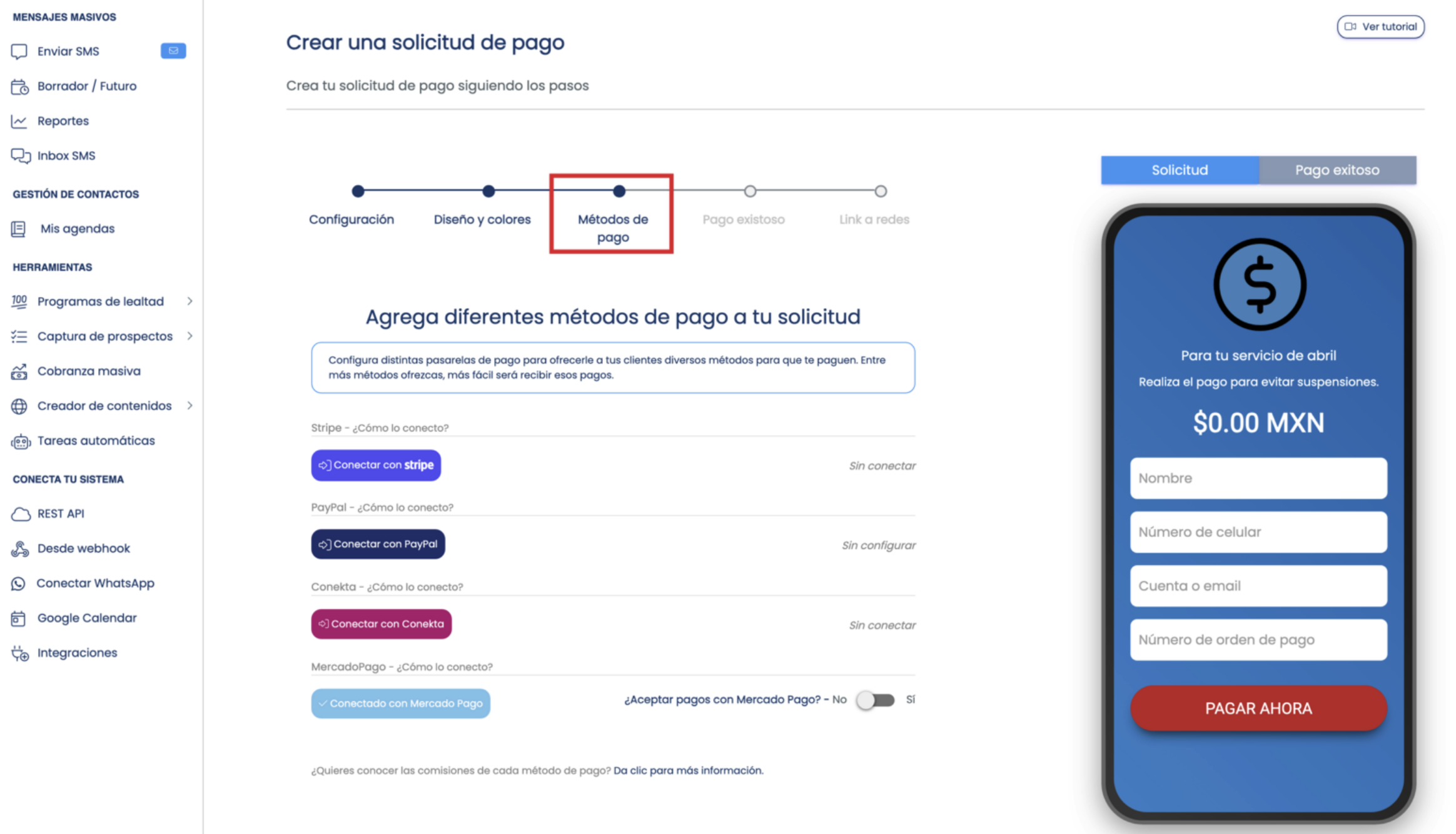
- Se abrirá la configuración de tu solicitud de pagos. Vamos al paso 3 que es donde encontrarás los métodos de pago.
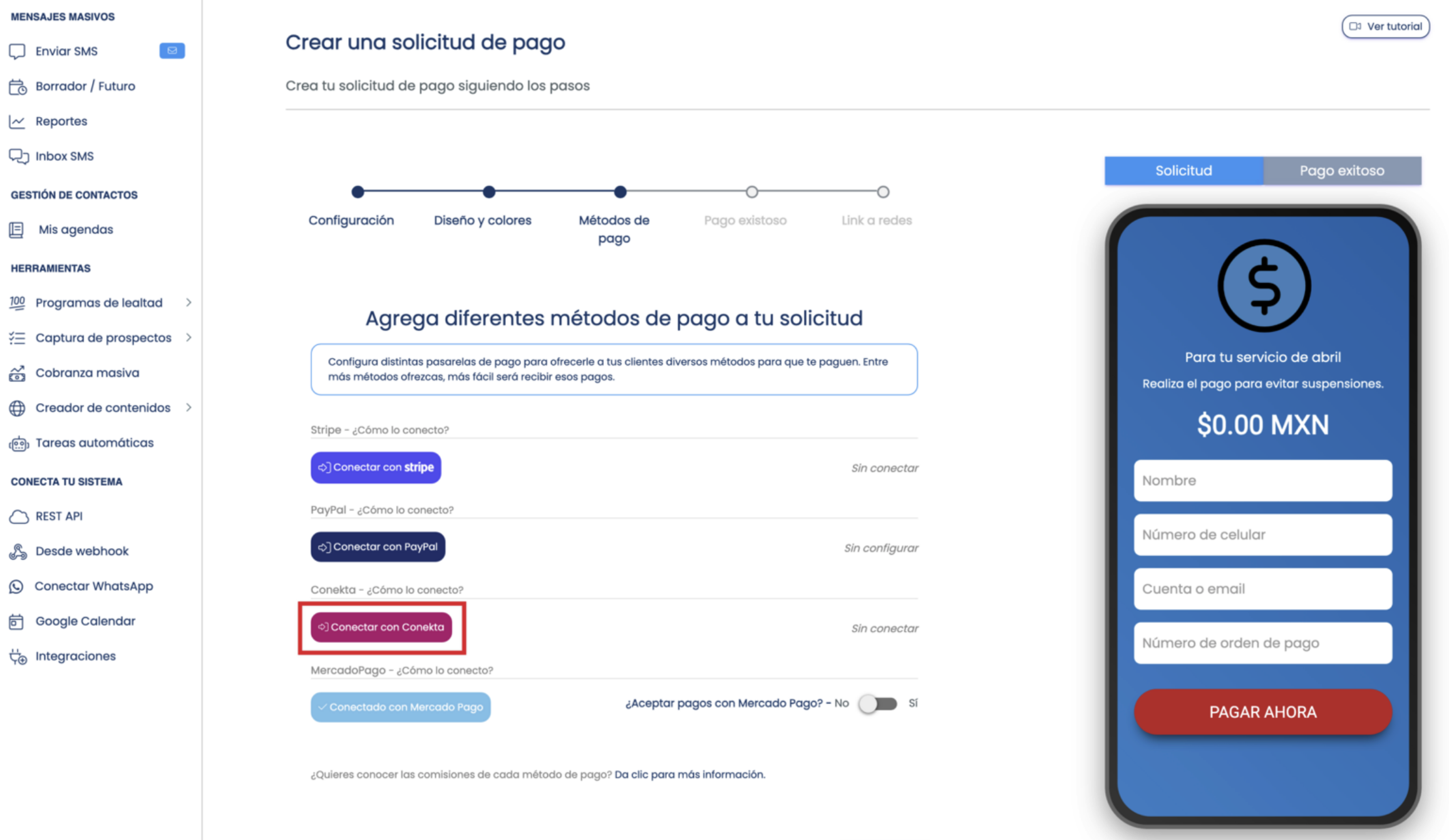
- Para configurar Conekta, damos clic al botón de Conectar con Conekta.
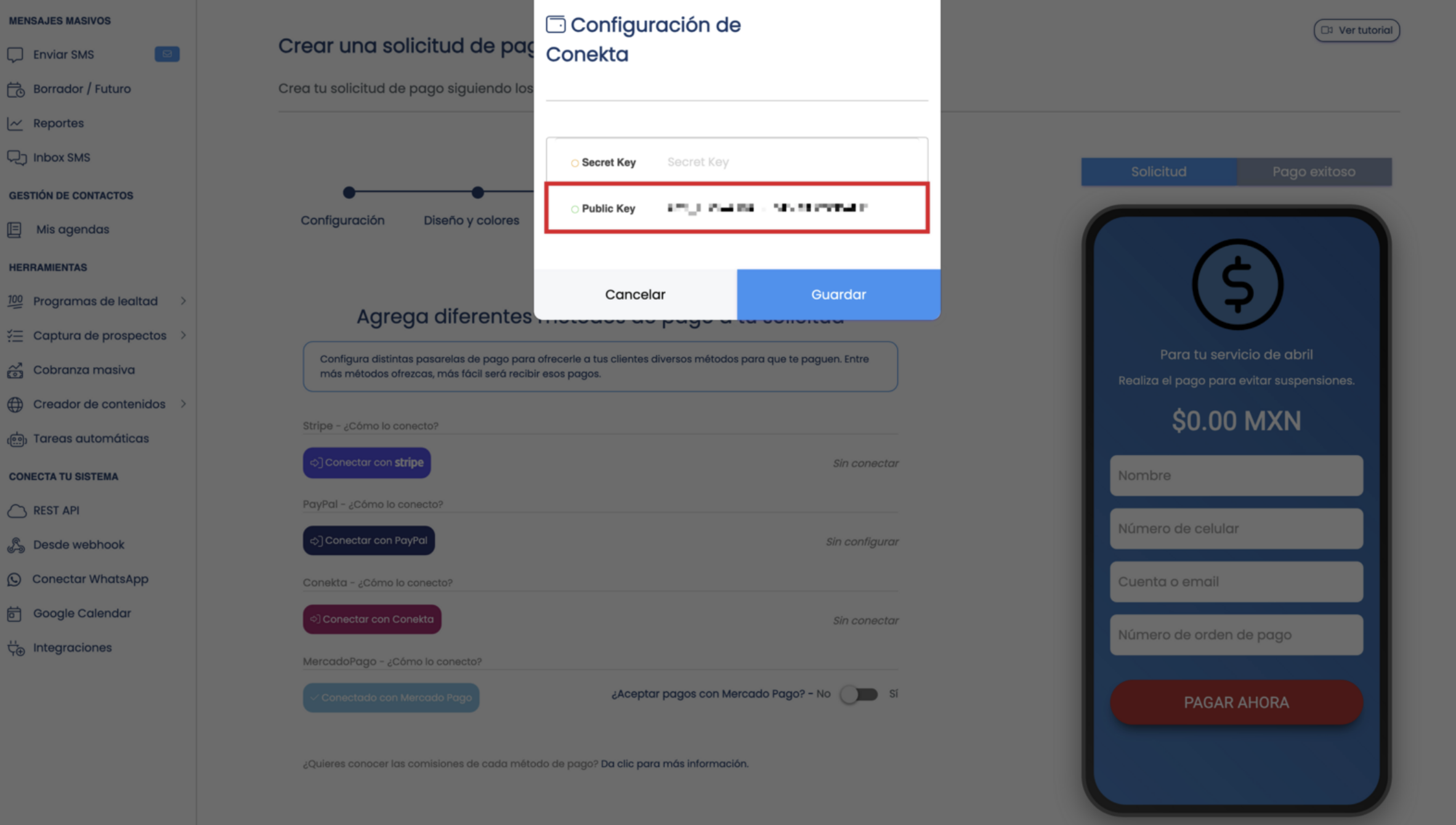
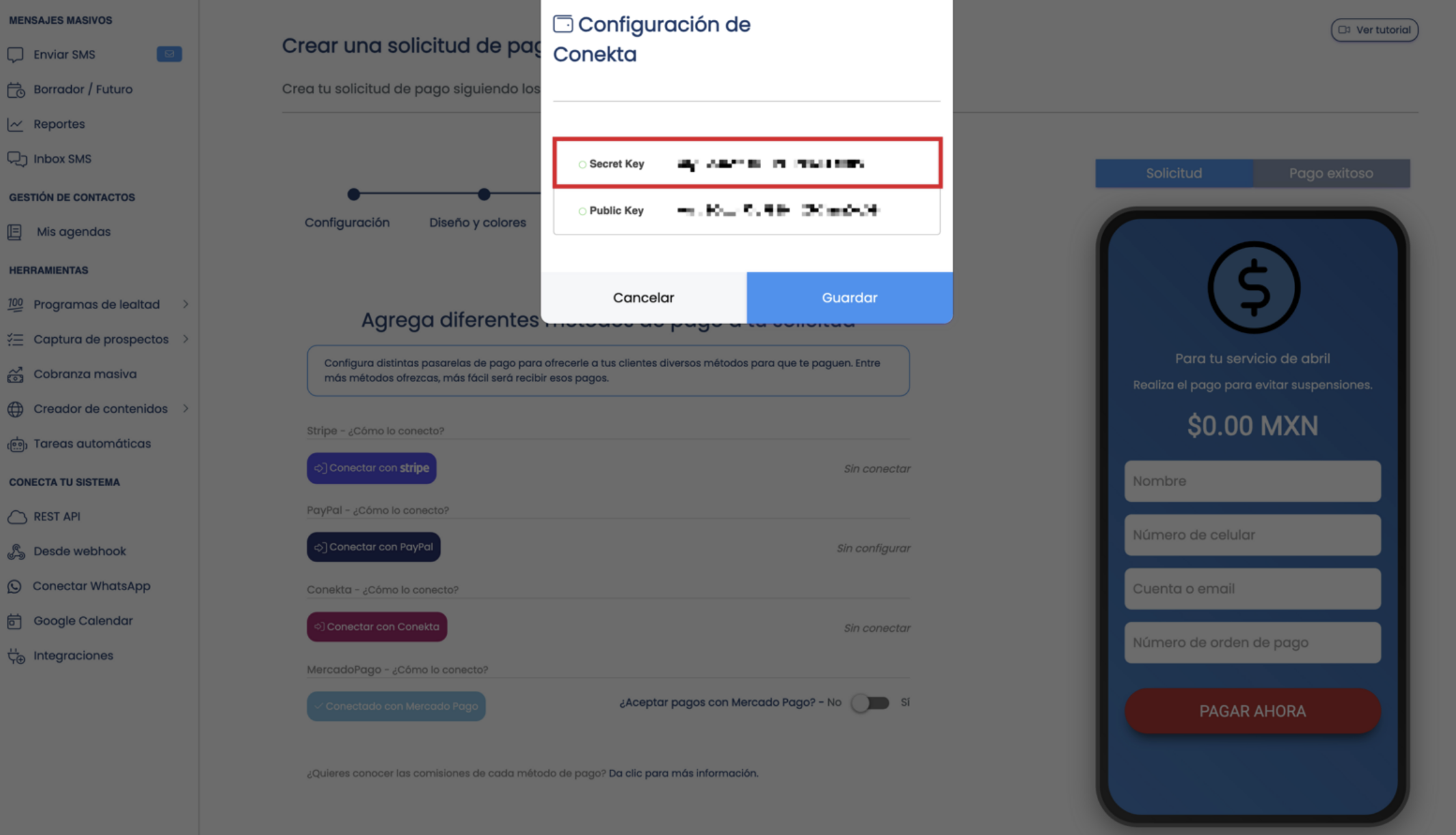
- Se abrirá una pequeña ventana en donde nos piden 2 datos: Secret Key y Public Key.

- Esos datos los vamos a obtener de nuestra cuenta de developer en Conekta.
- Para obtenerlos, ingresa a Conekta e inicia sesión si ya tienes cuenta. Si todavía no tienes una cuenta, ingresa a Conekta y activa tu cuenta de producción.
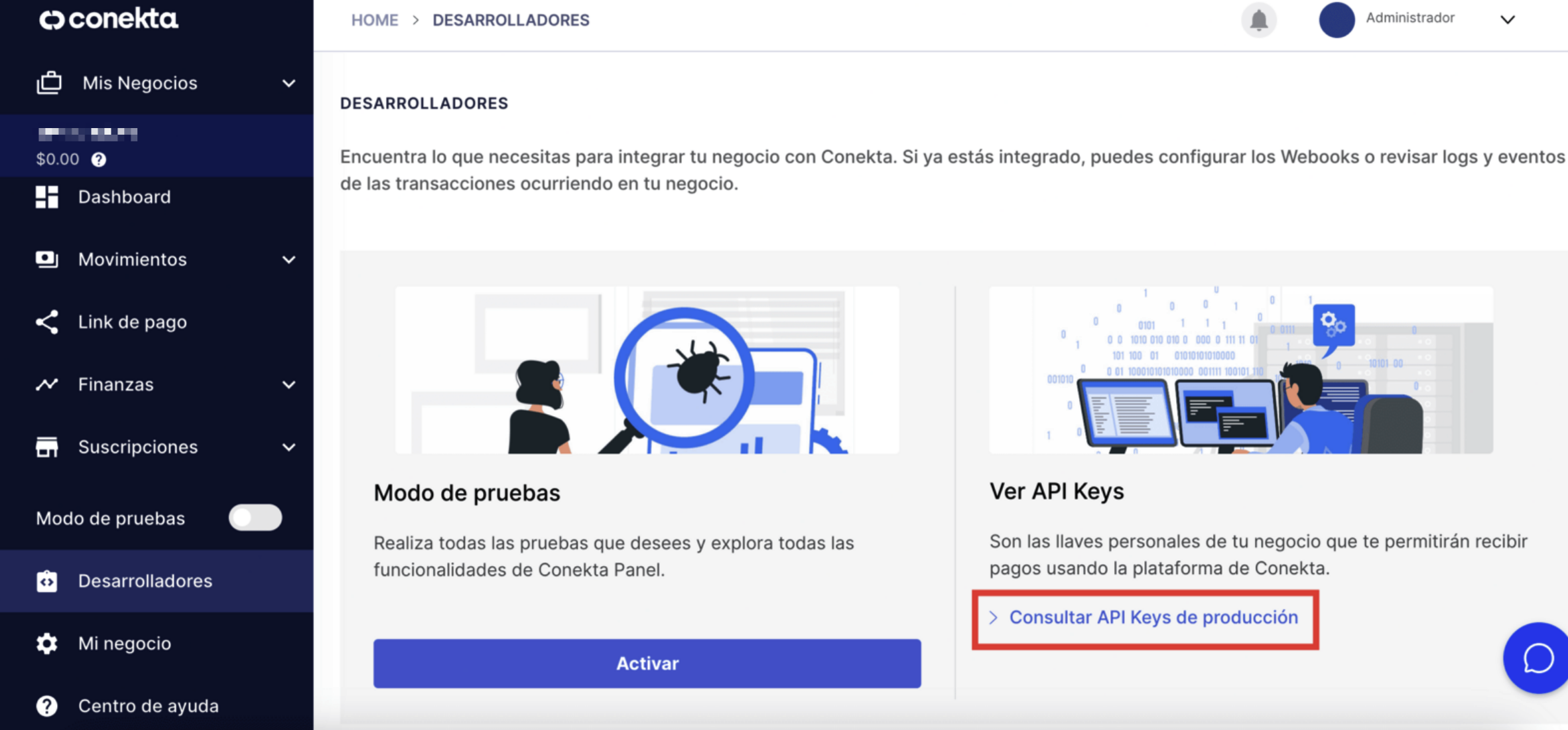
- Una vez que hayas iniciado sesión, en tu dashboard de Conekta en el menú lateral, busca la opción de Desarrolladores y da clic ahí.
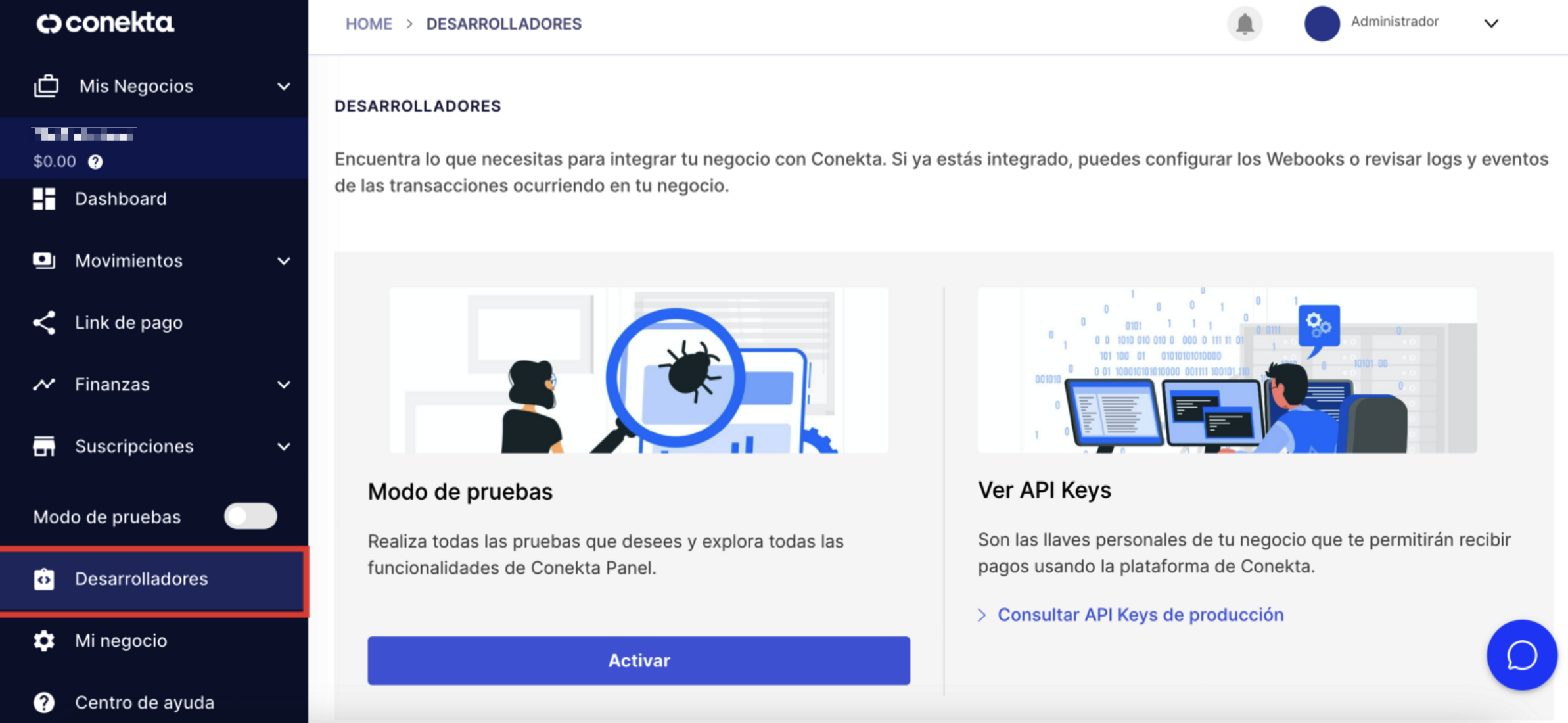
- En esta ventana encontraremos una opción de Ver API Keys, vamos a dar clic en Consultar API Keys de producción.
- Aquí encontraremos los datos para los 2 campos que requerimos. En el apartado de LLAVE PÚBLICA, damos clic en Copiar llave y lo pegamos en el campo de Public Key en nuestro panel.
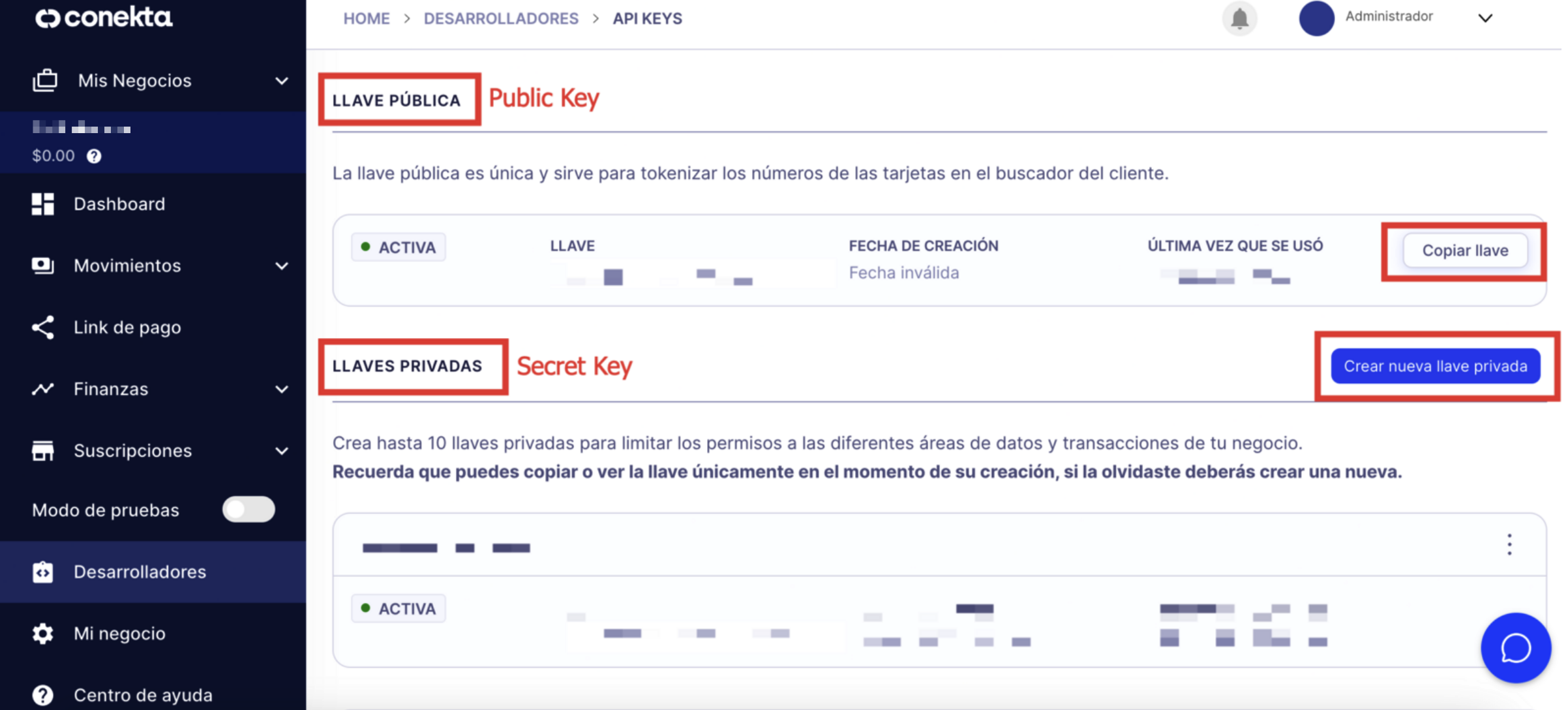
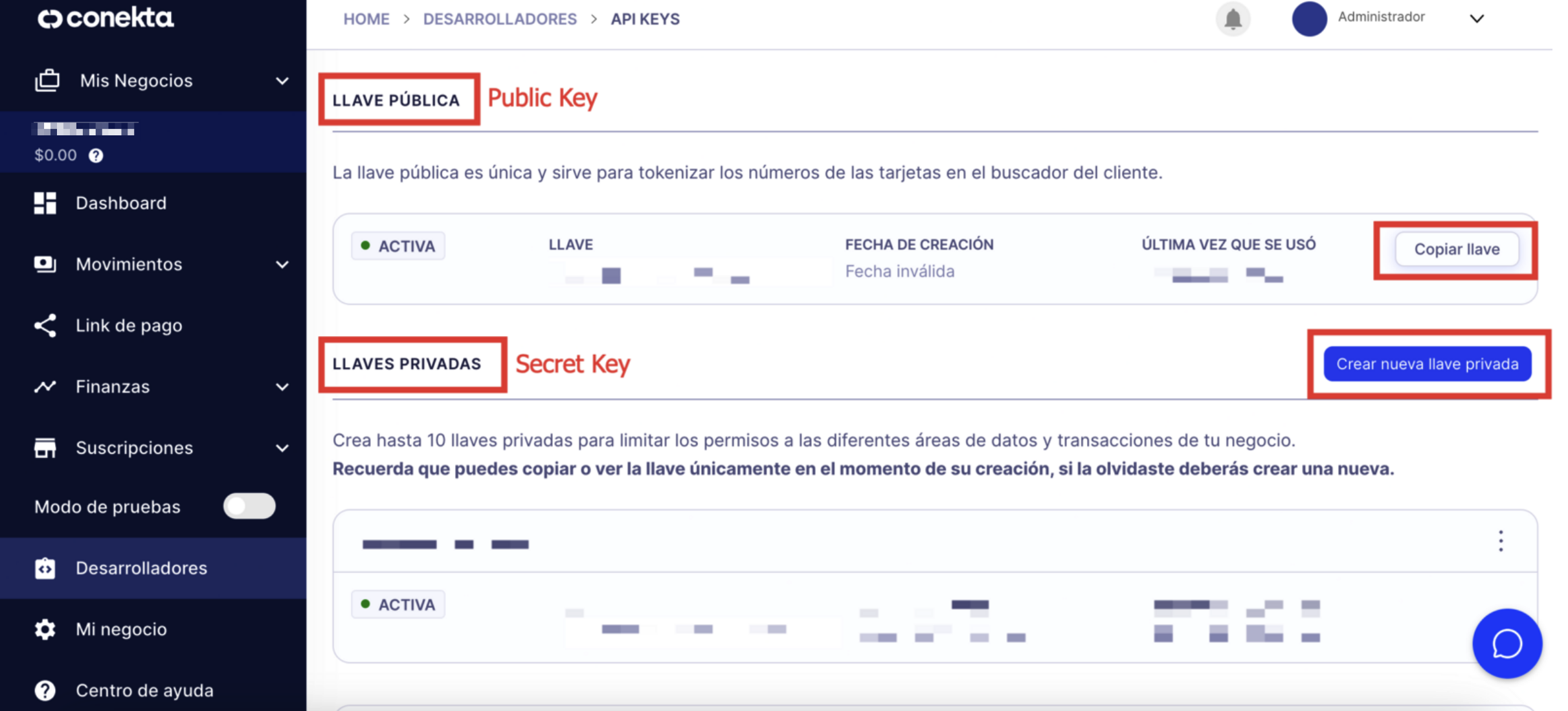
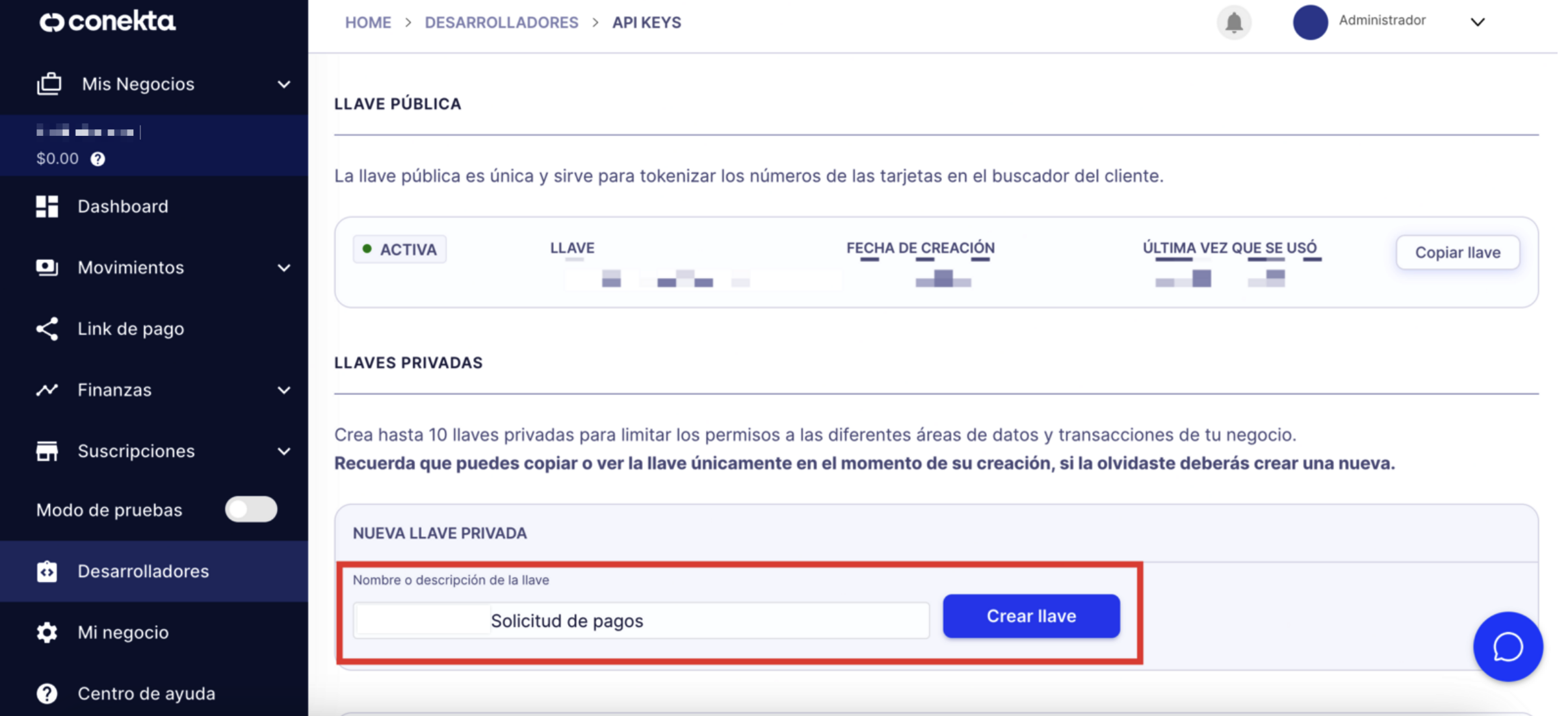
- A continuación, en el apartado de LLAVES PRIVADAS en Conekta, vamos a dar clic en Crear nueva llave privada.
- Nos mostrará un apartado en donde debemos ingresar un nombre o descripción de la llave. Le ponemos el nombre y damos clic al botón de Crear llave.
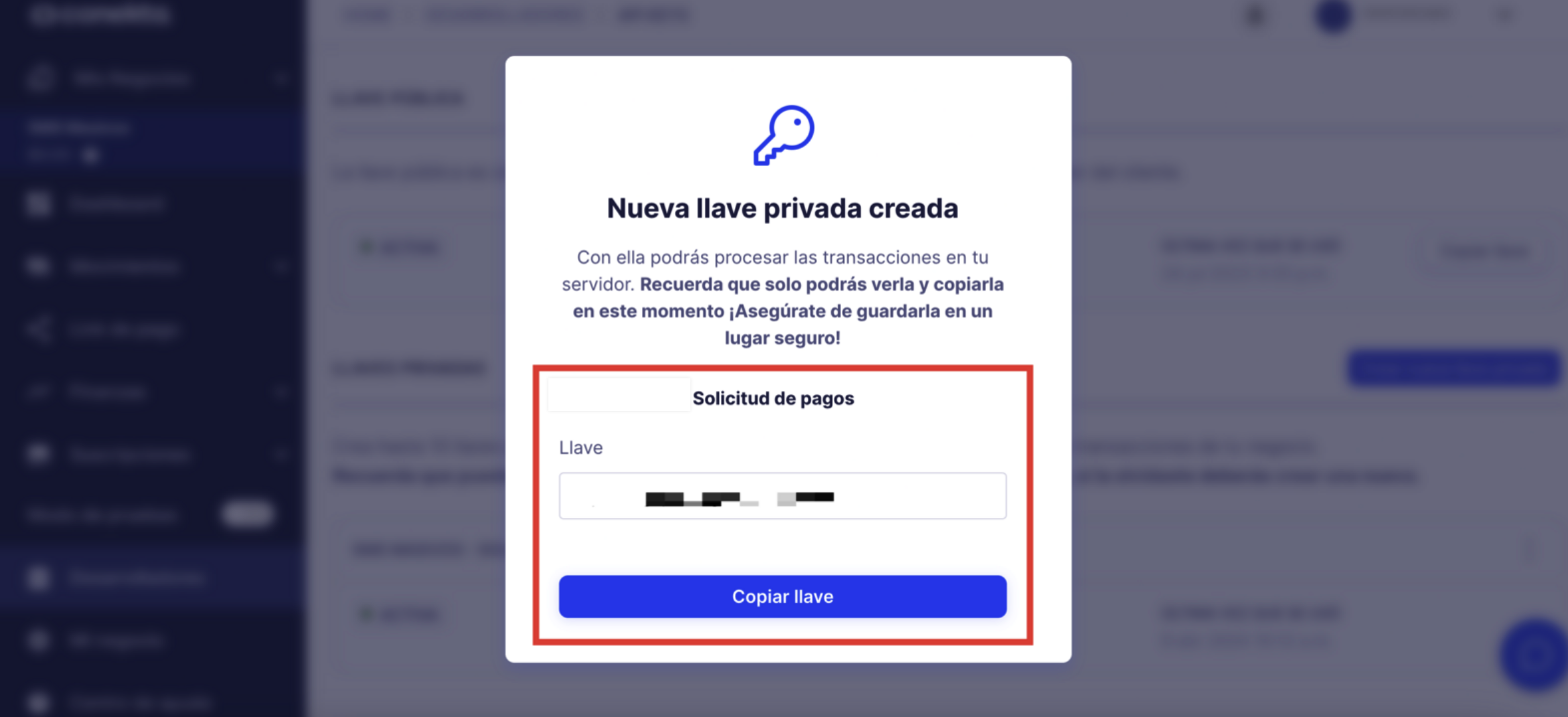
- Se abrirá una ventana en donde nos mostrarán la llave privada que necesitamos para ingresarla en nuestro panel. Le damos clic al botón de Copiar llave y la pegamos en el campo de Secret Key en nuestro panel. Para finalizar, damos clic al botón de Guardar.
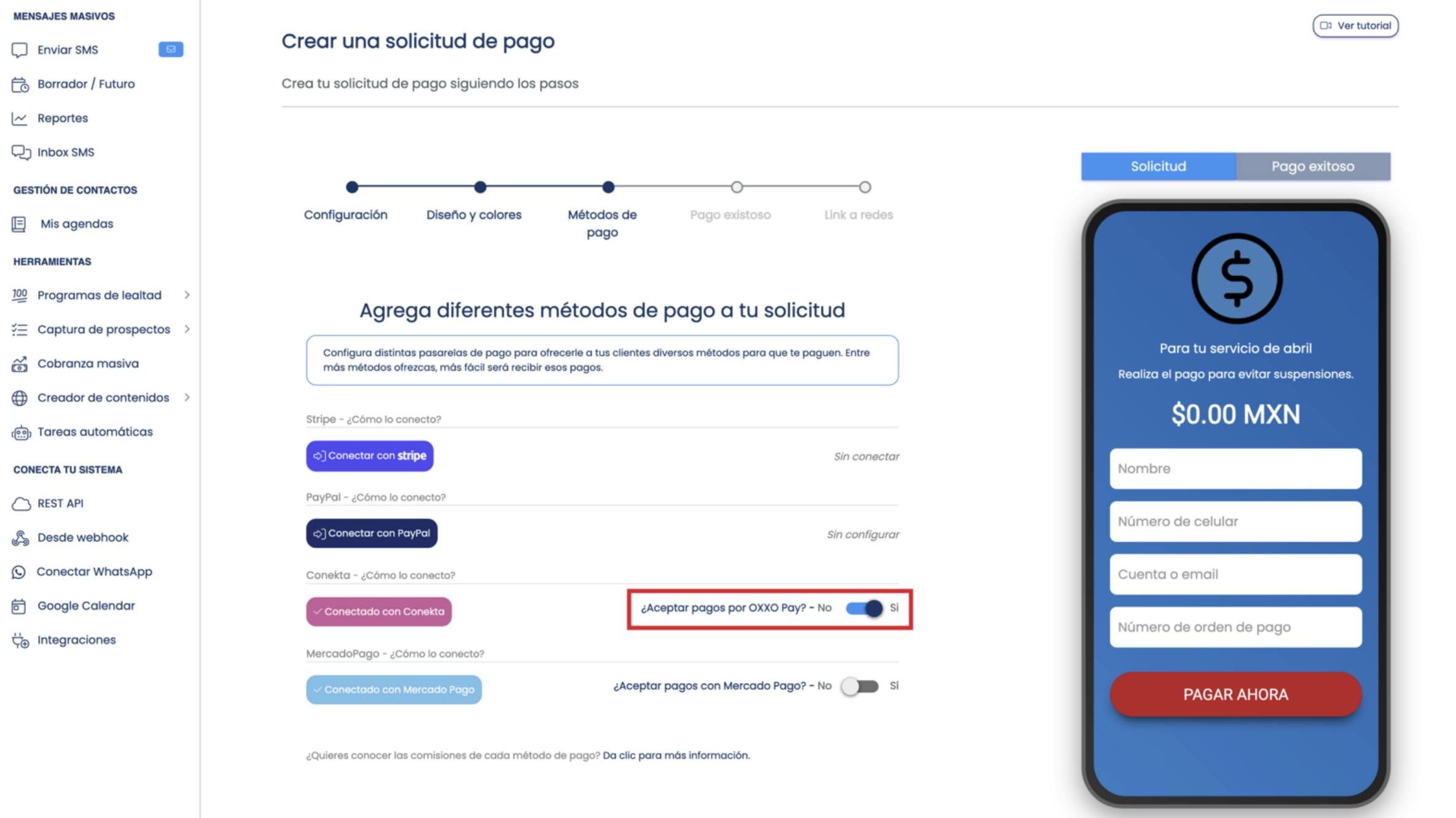
- Lo siguiente es activar el pago por Conekta.
- Para finalizar, damos clic al botón de Siguiente y nuevamente Siguiente.
- Hasta llegar al último paso en donde daremos clic al botón de Guardar solicitud.
- Con estos sencillos pasos, estás listo(a) para empezar a recibir pagos por Conekta.
¿Ha quedado contestada su pregunta?