Conoce paso a paso cómo enviar SMS desde el envío por archivo con datos personalizados.
- En tu menú lateral, busca la opción de Mensajes masivos / Enviar SMS.
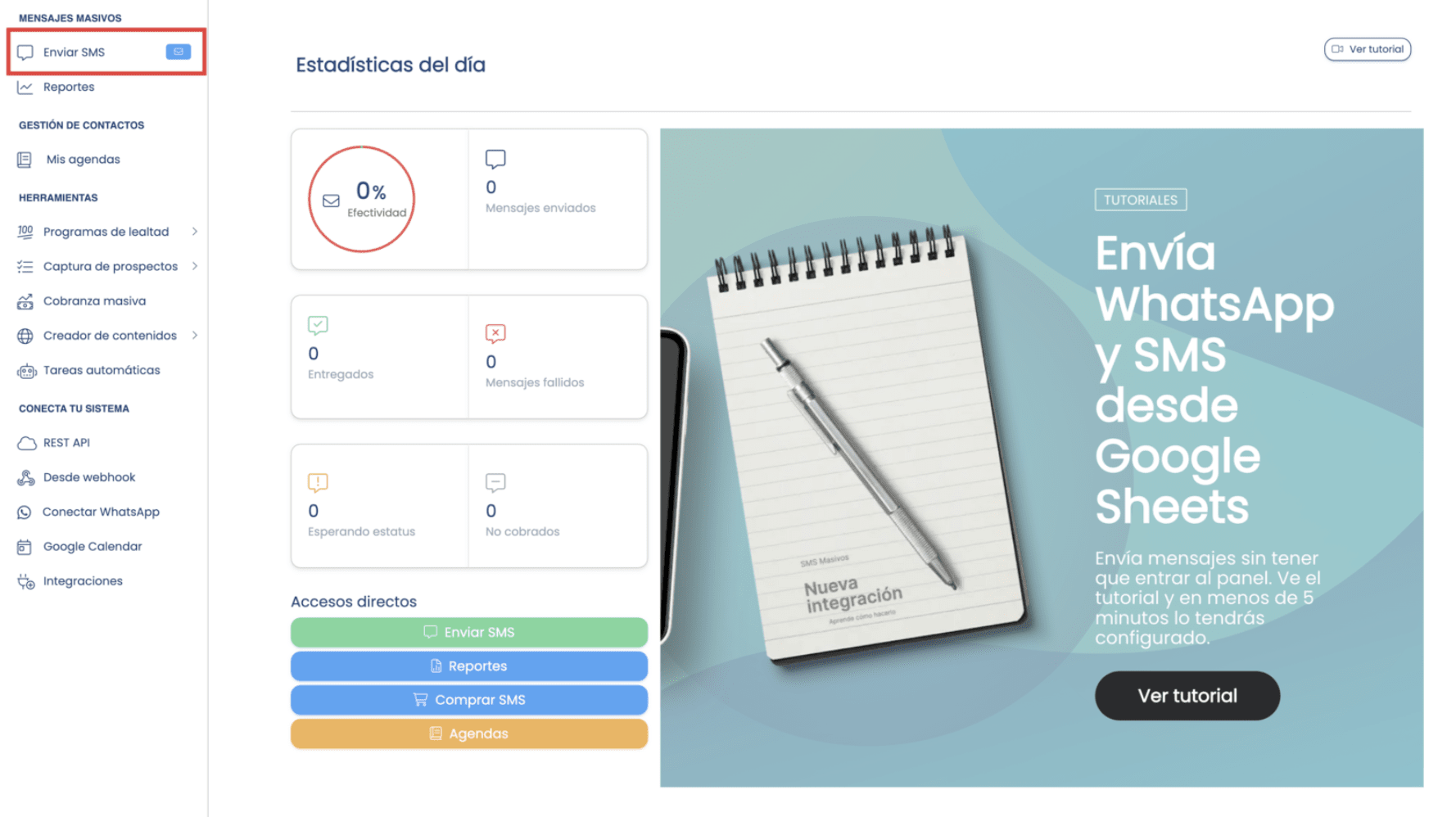
- Se abrirá el apartado en donde vamos a configurar nuestra campaña.
- Vamos a seleccionar la opción de Envío por archivo.
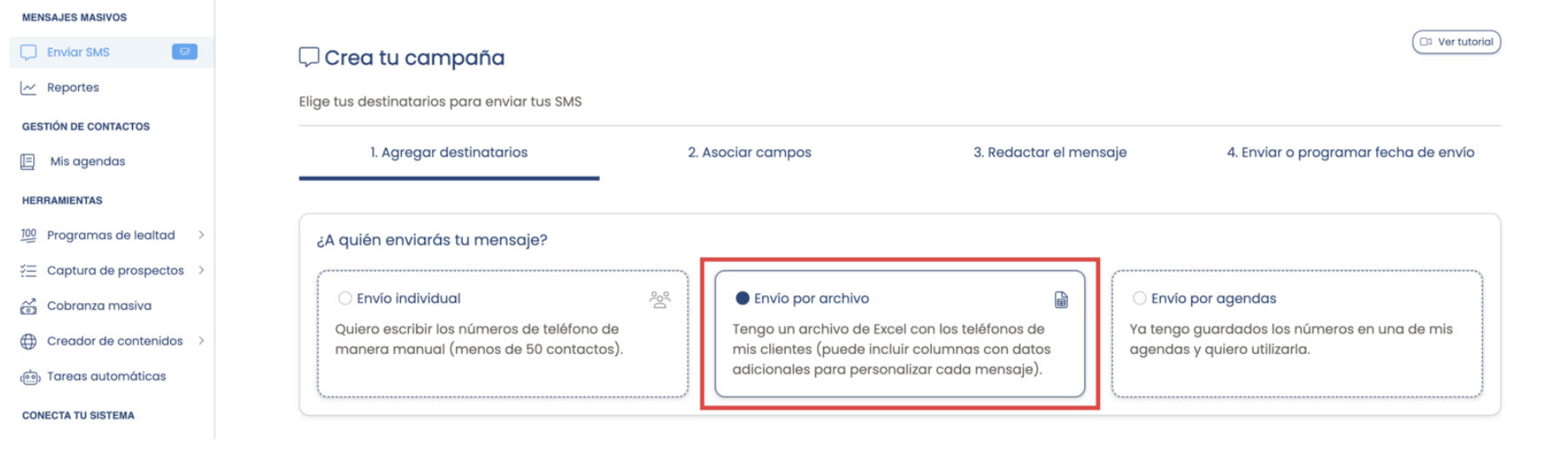
- Al hacerlo, se desglosará abajo el apartado donde vamos a subir nuestro archivo de Excel con datos personalizados.
¿Cómo debe verse mi archivo de Excel con datos personalizados?
- Puedes incluir el nombre de tu cliente y hasta 4 columnas con datos personalizados.

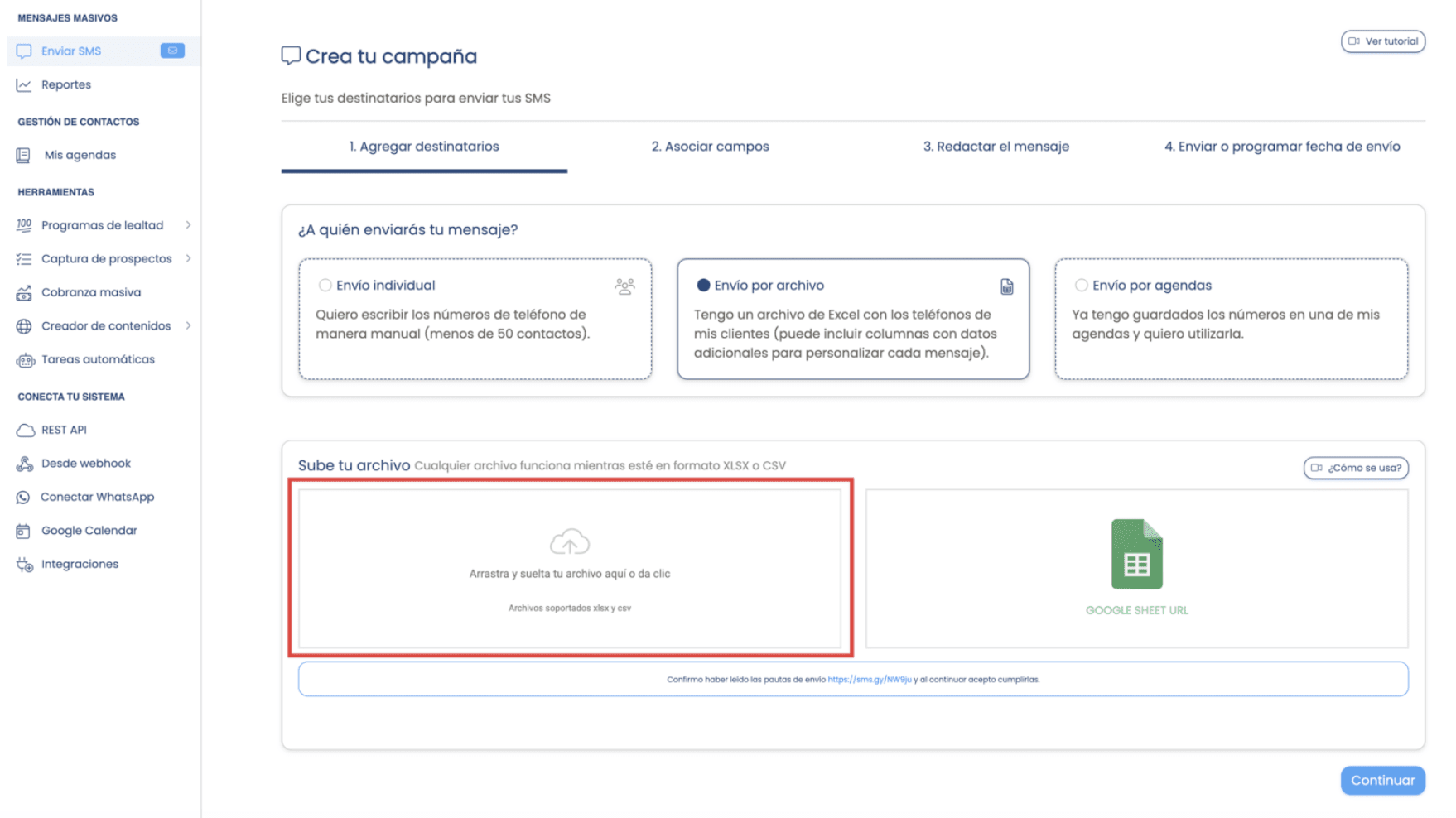
- Cuando tengas tu archivo de Excel listo, da clic en el apartado de Arrastra y suelta tu archivo aquí o da clic.
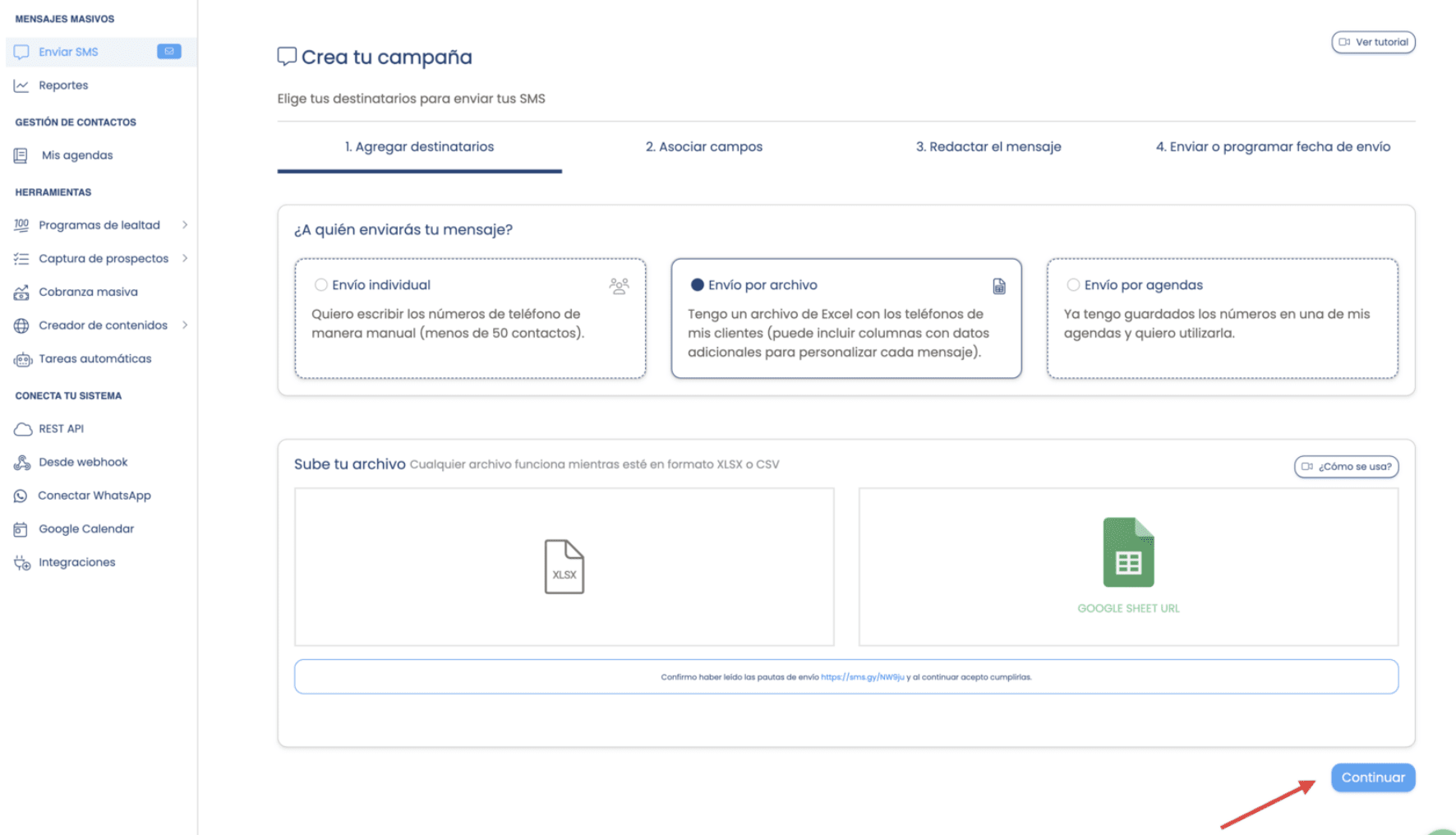
- Una vez cargado el archivo, da clic al botón de Continuar.
- A continuación, vamos a indicarle al panel en qué columna tenemos los números telefónicos.
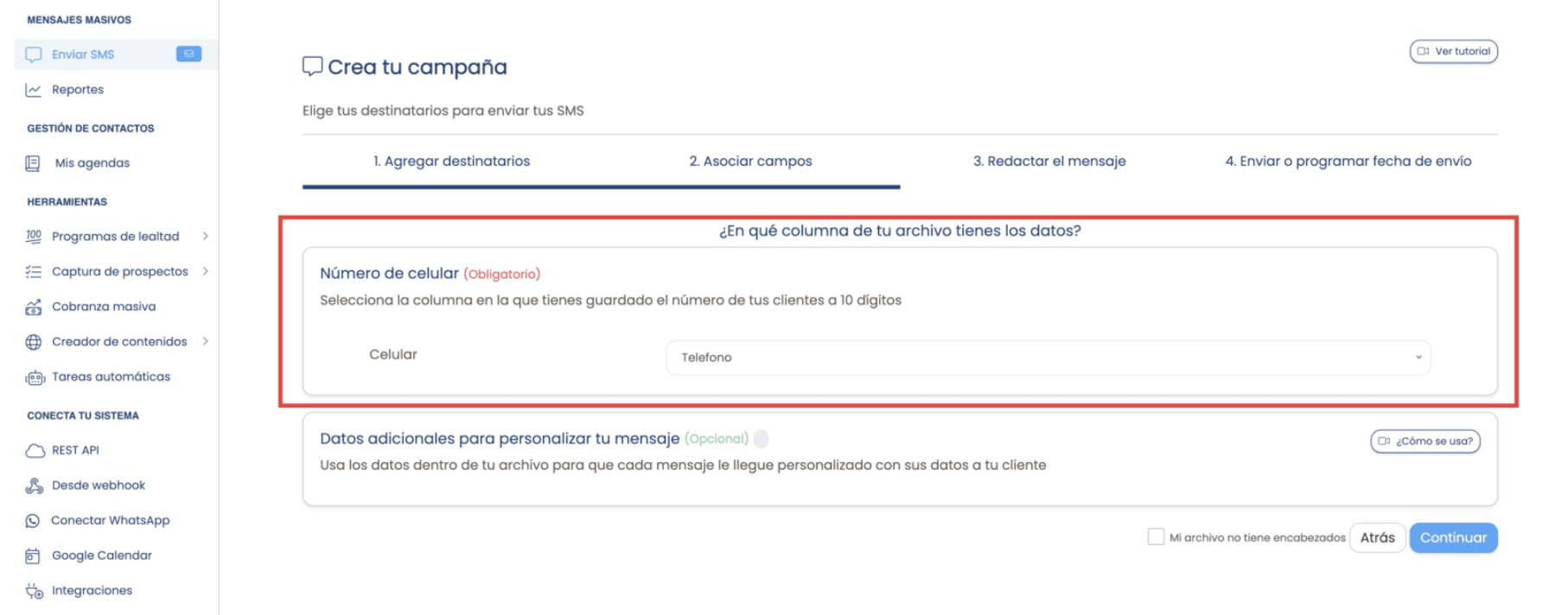
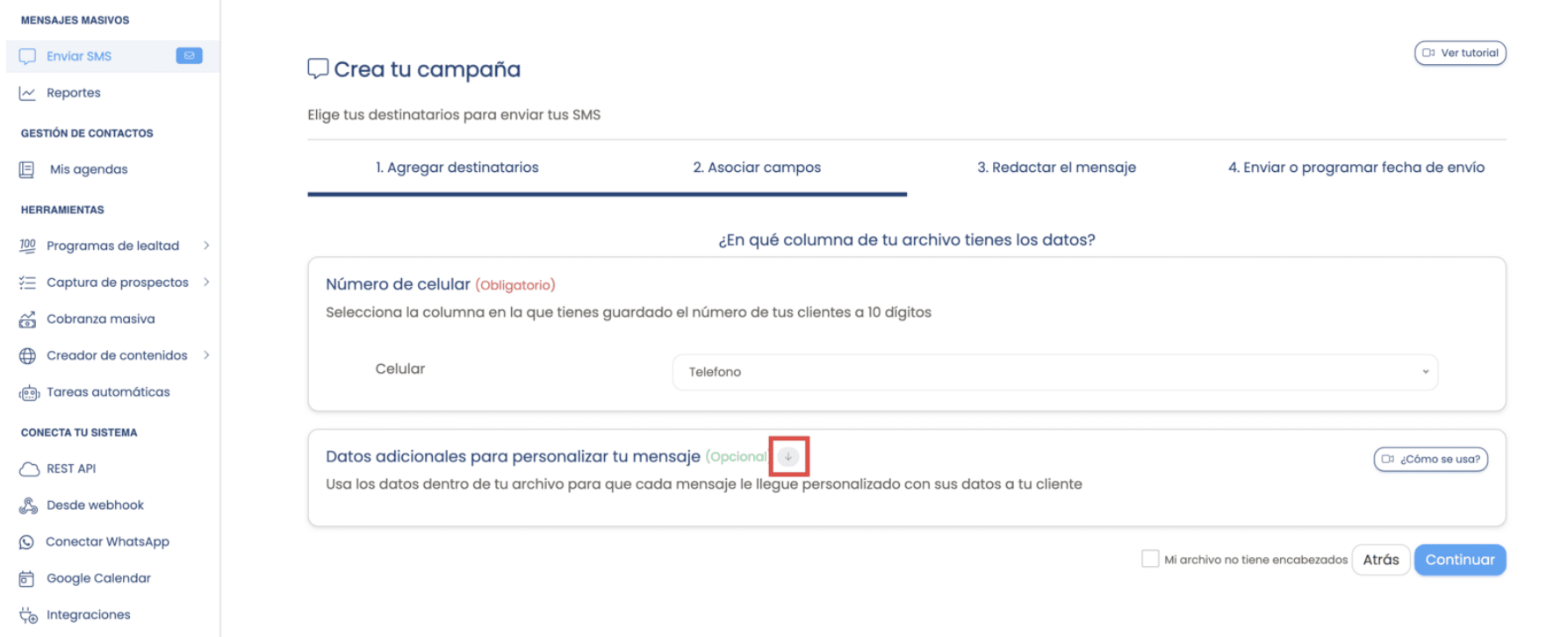
- En el paso de Datos para personalizar tu mensaje, selecciona en qué columna está cada dato personalizado. Da clic en el ícono de flecha hacia abajo para seleccionar.
En este paso vinculamos los encabezados de tu archivo con los campos que aparecerán en el mensaje.
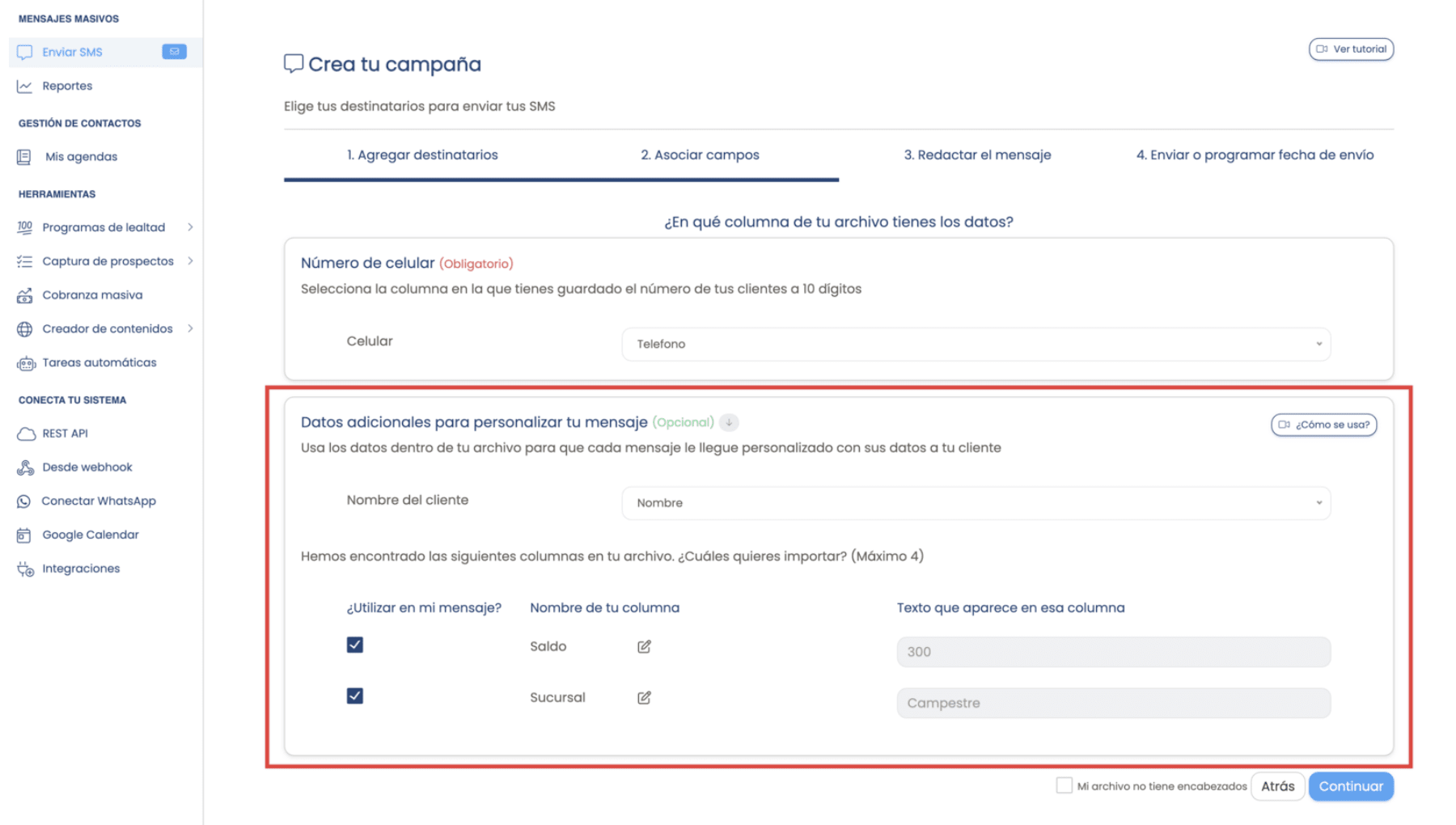
- Cuando termines de asociar los campos, da clic al botón de Continuar.
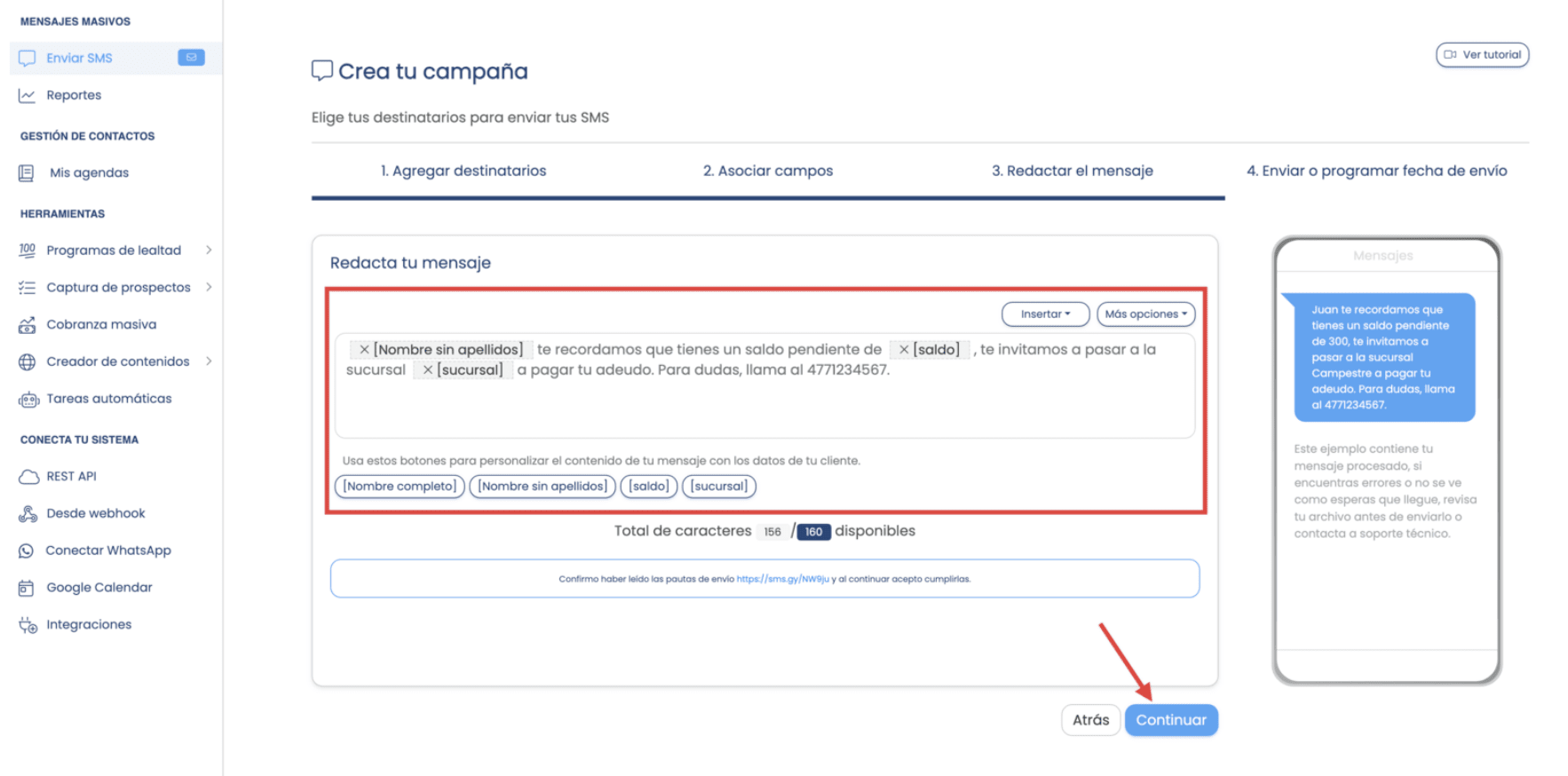
- Redacta el mensaje que deseas enviar. Puedes insertar los campos personalizados con los botones disponibles.
- Dispones de 160 caracteres. Si usas caracteres especiales, se reduce a 70.
Insertar
Agrega un link con nuestras herramientas: imagen adjunta, tarjetas de lealtad, promoción digital, cuponera y monederos electrónicos.
Más opciones
- Guardar mensaje: Guarda el mensaje como plantilla para futuros envíos.
- Mis plantillas guardadas: Consulta tus mensajes guardados.
- Acortar URL: Usa nuestro acortador si tu enlace es muy largo.
- Mis URLs: Consulta las URLs guardadas.
- Generar enlace a WhatsApp: Inserta un botón que lleva al cliente a tu WhatsApp.
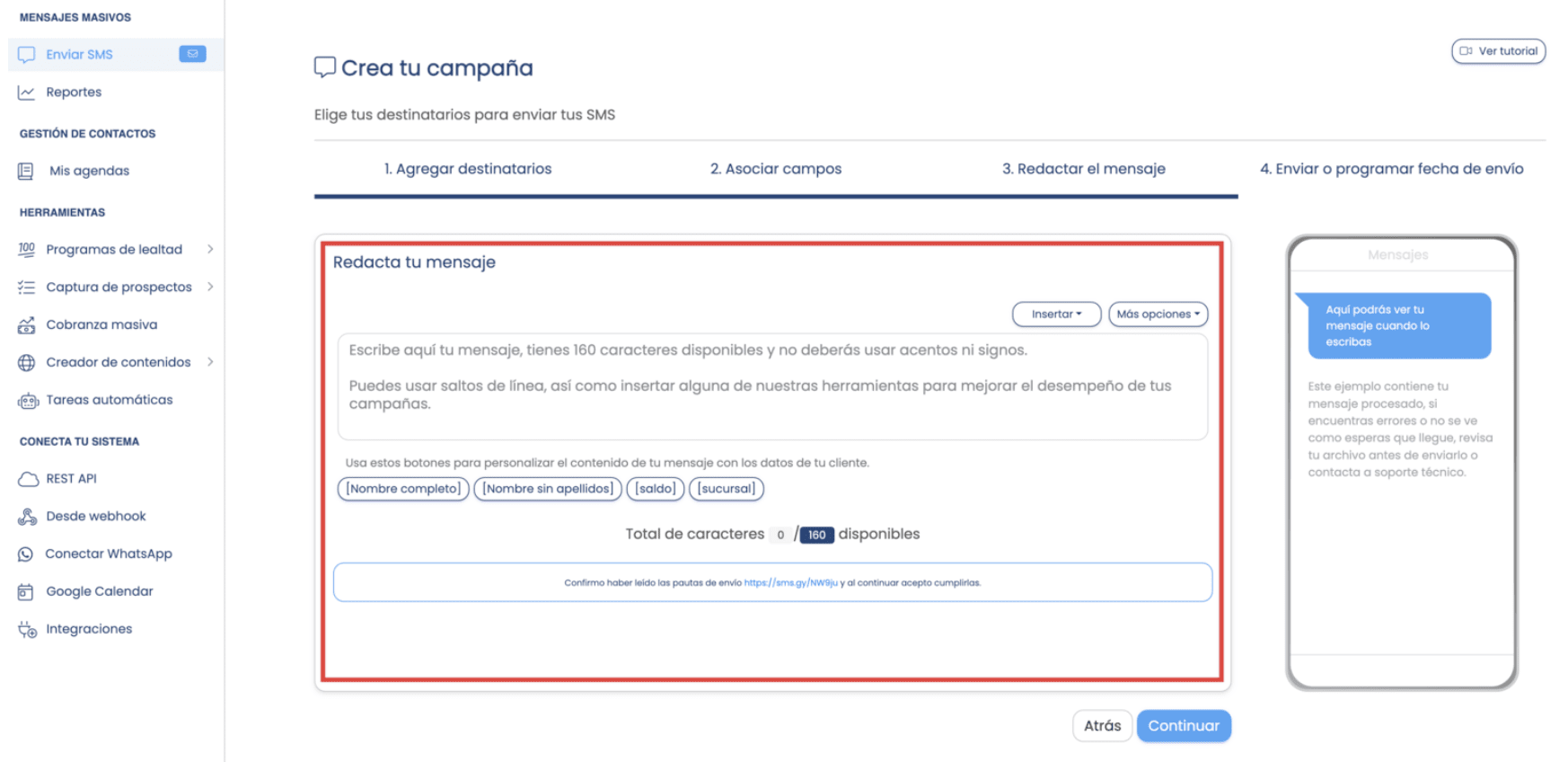
- Cuando ya tengas tu mensaje redactado, da clic al botón de Continuar.
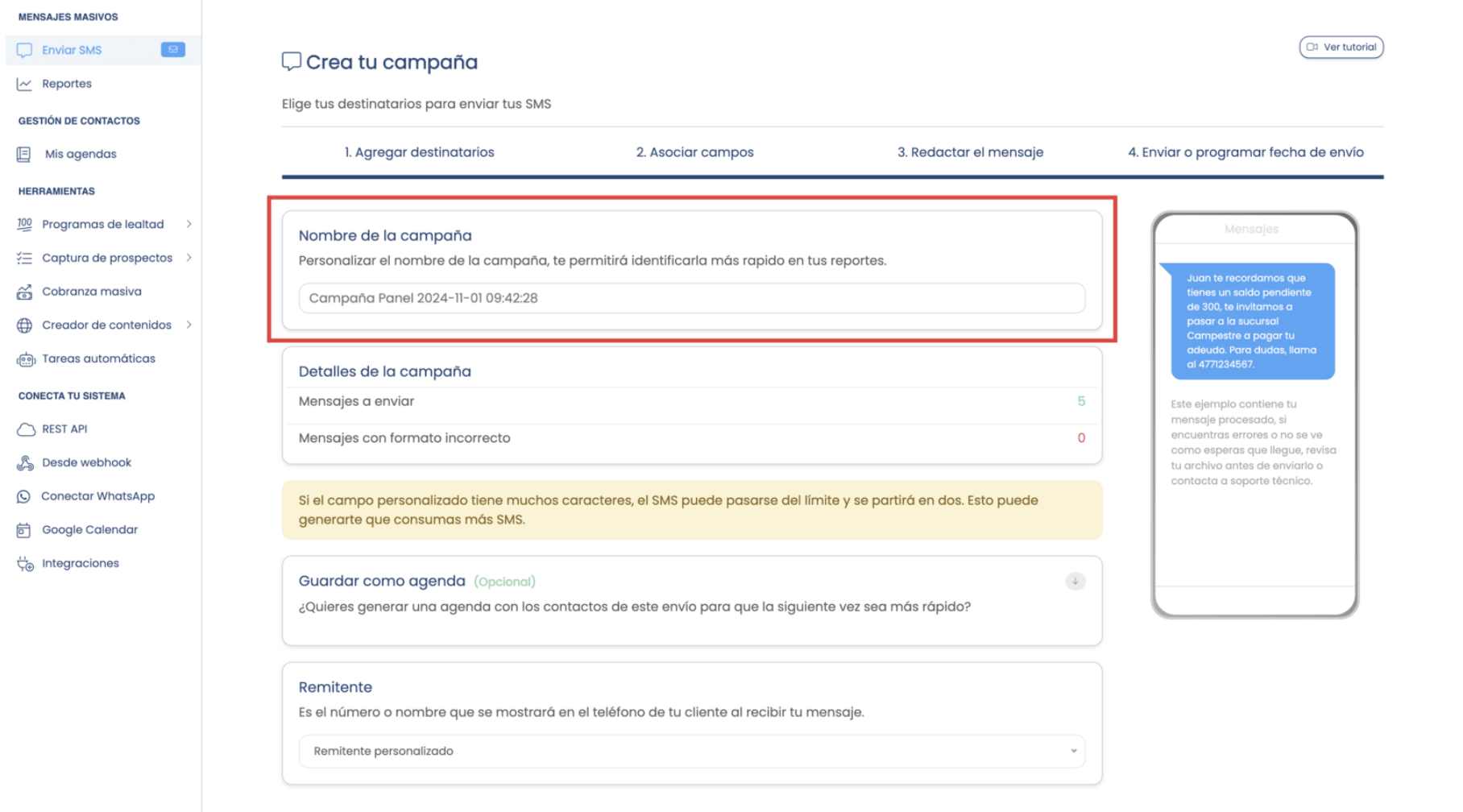
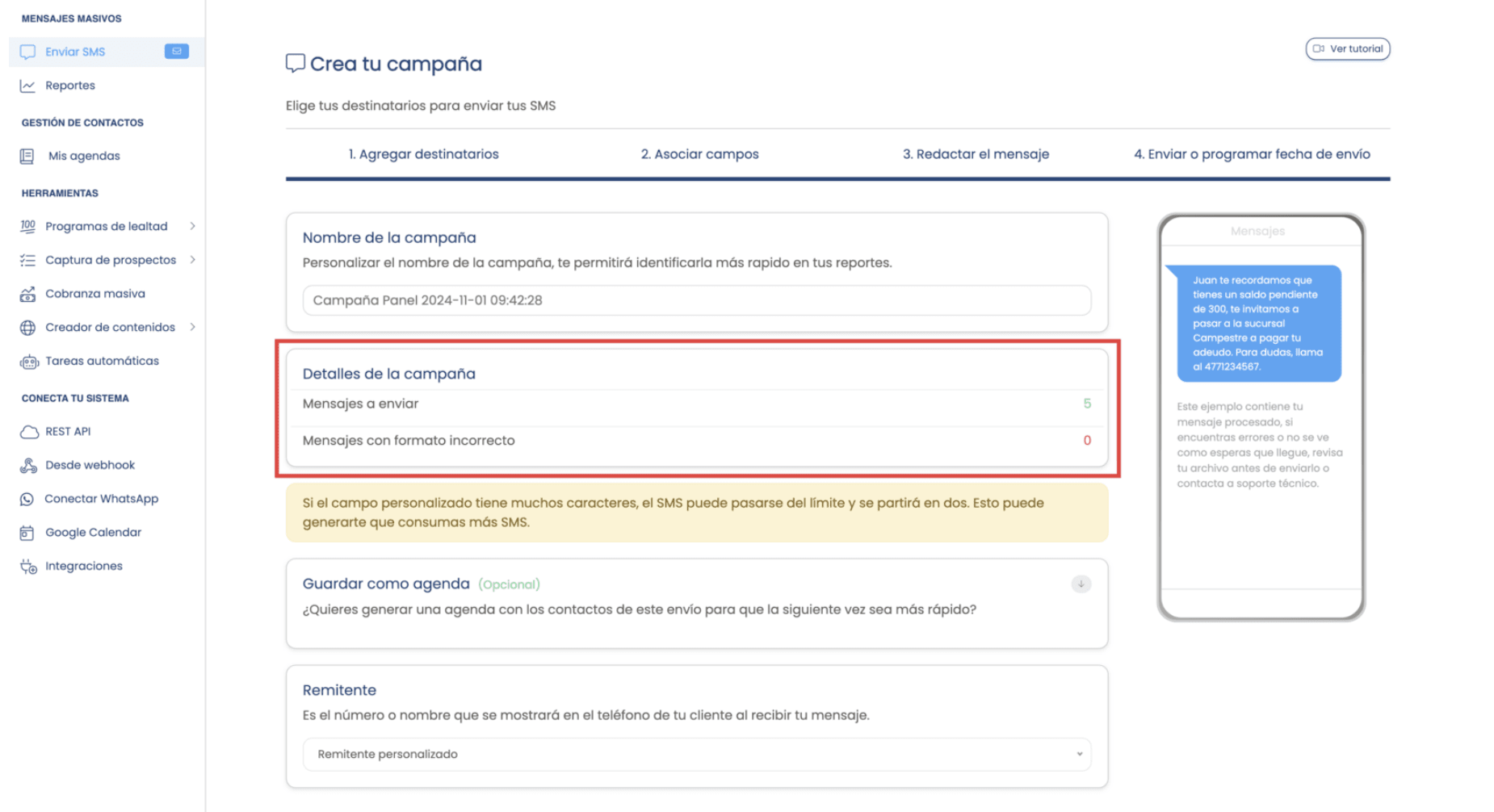
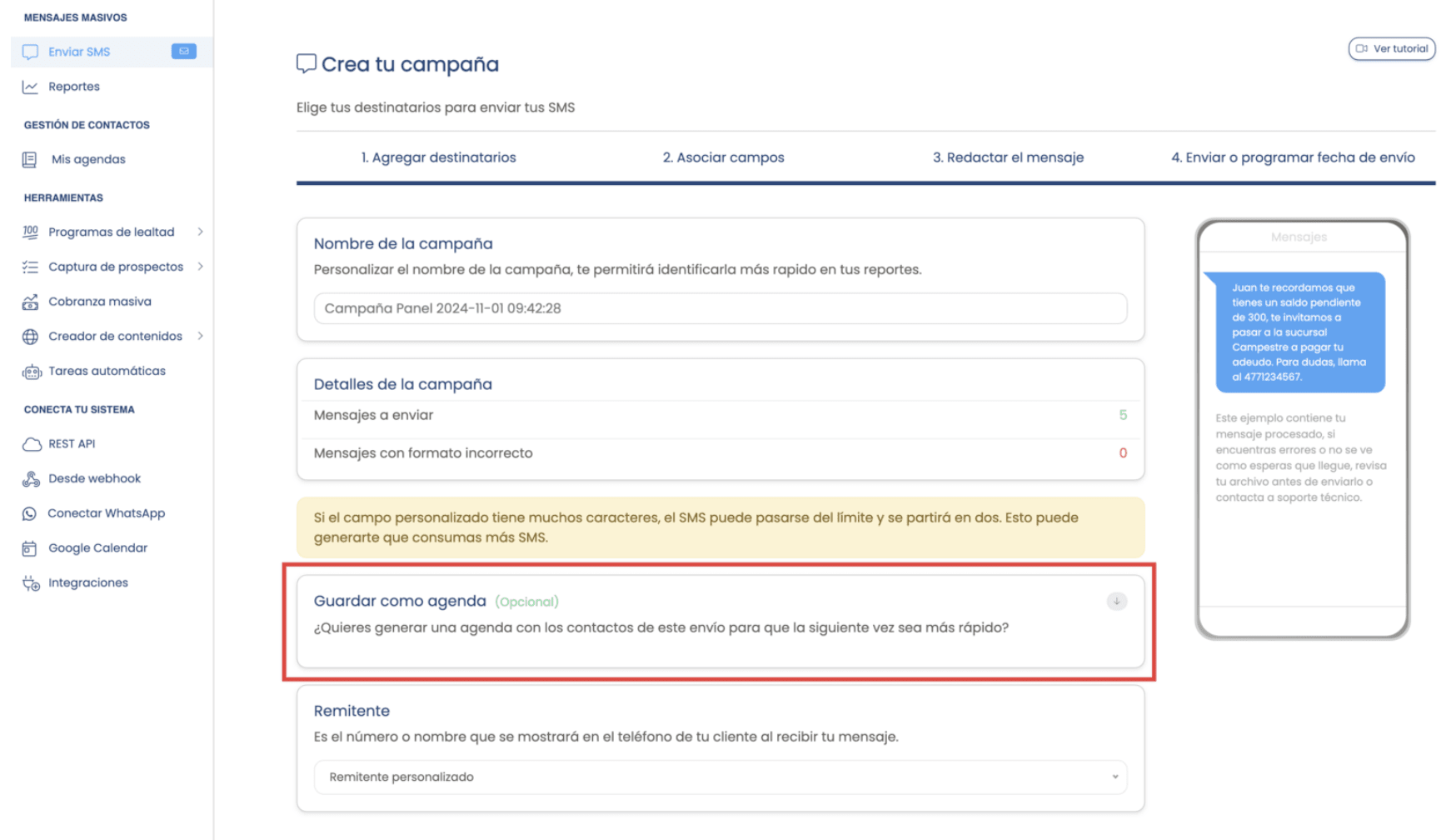
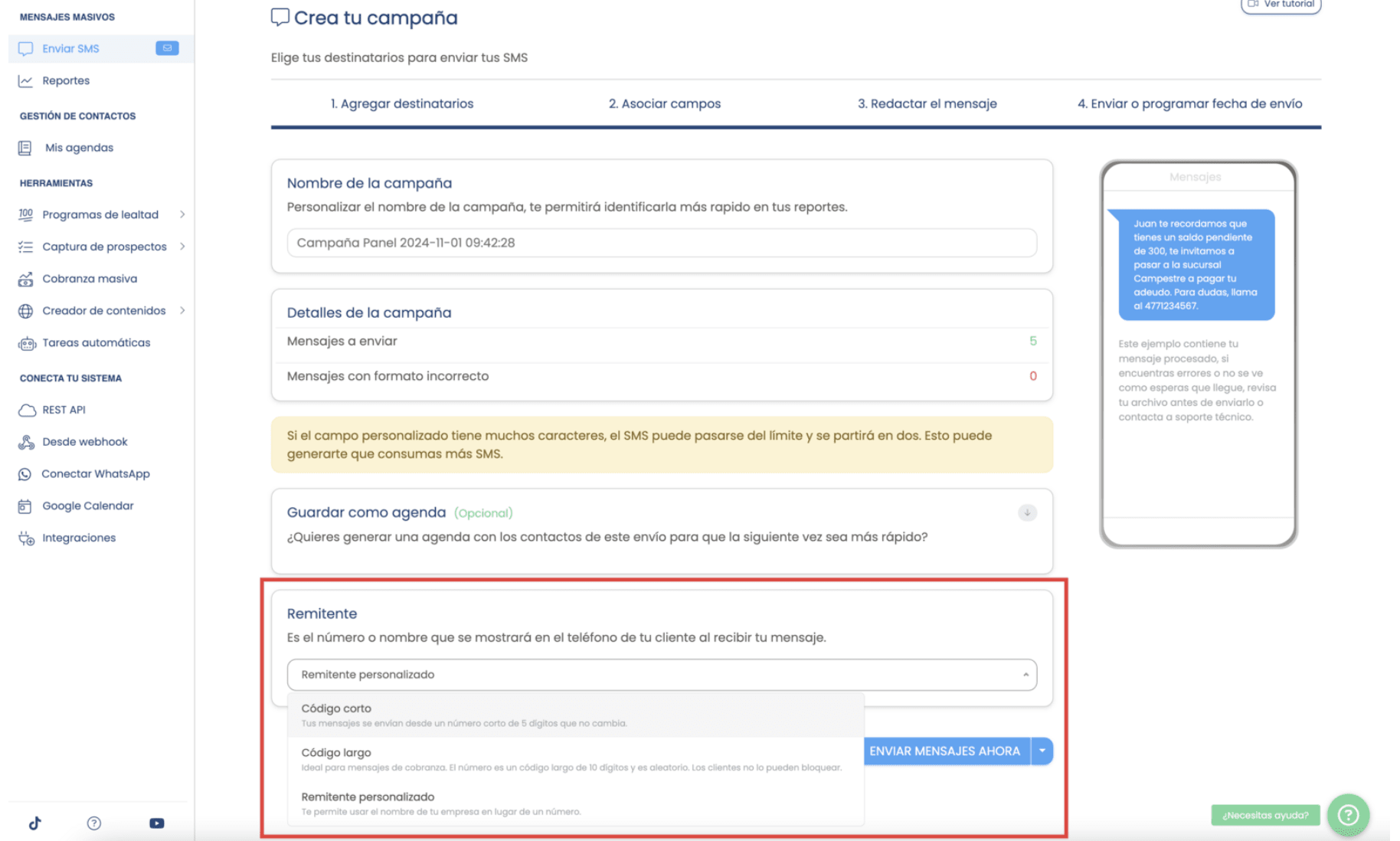
- En el último paso podrás configurar:
- El nombre de tu campaña (editable).
- Ver el detalle del total de mensajes válidos e inválidos.
- Guardar como agenda (opcional).
- Elegir el tipo de remitente: corto, largo o personalizado.
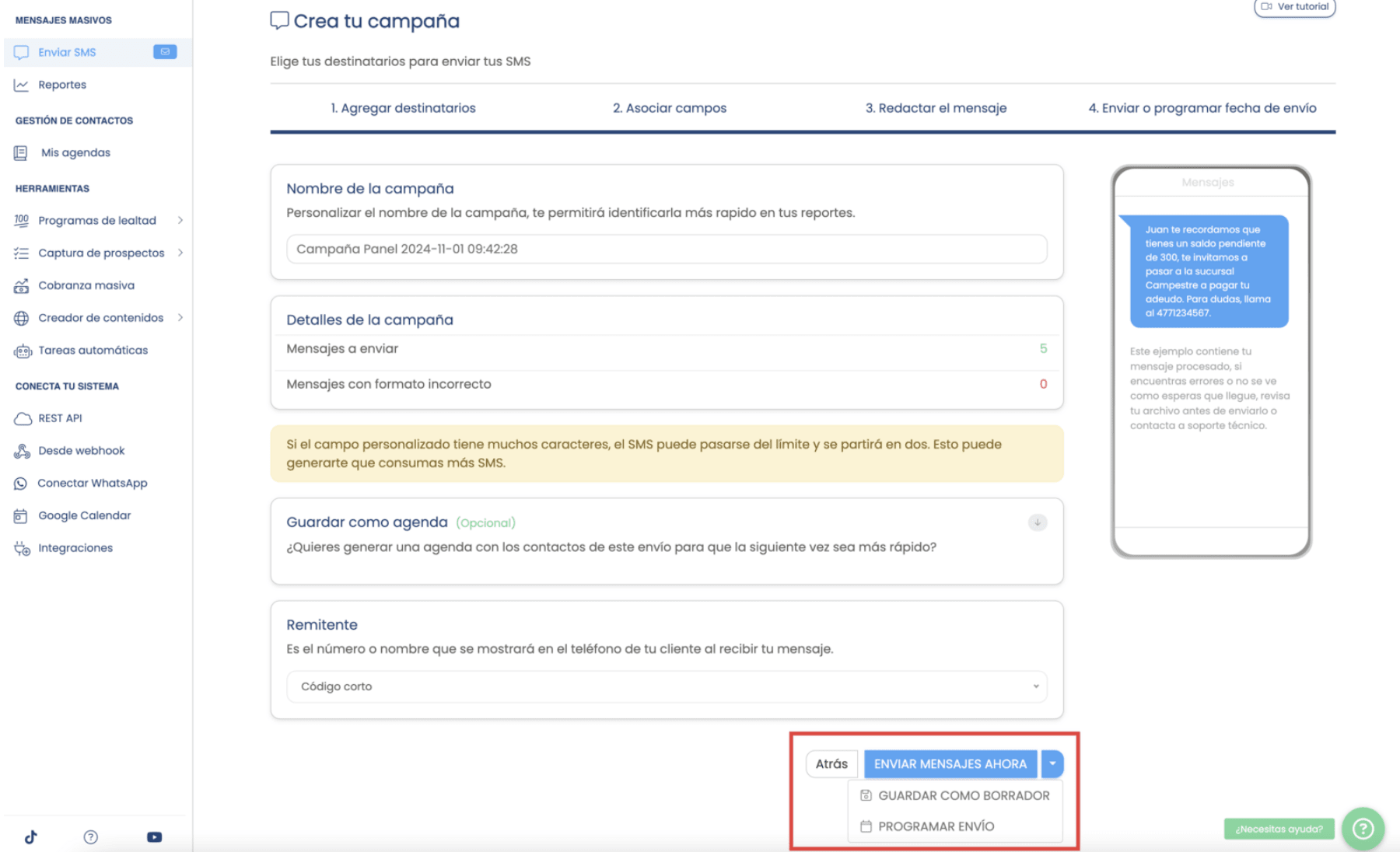
- Selecciona cuándo enviar la campaña:
- Enviar mensajes ahora
- Guardar sin enviar
- Programar envío
- Y listo: de esta forma puedes enviar SMS desde el envío por archivo con datos personalizados.