Conoce paso a paso cómo enviar SMS desde el envío por archivo con el mensaje incluido en tu Excel.
- En tu menú lateral, busca la opción de Mensajes masivos / Enviar SMS.
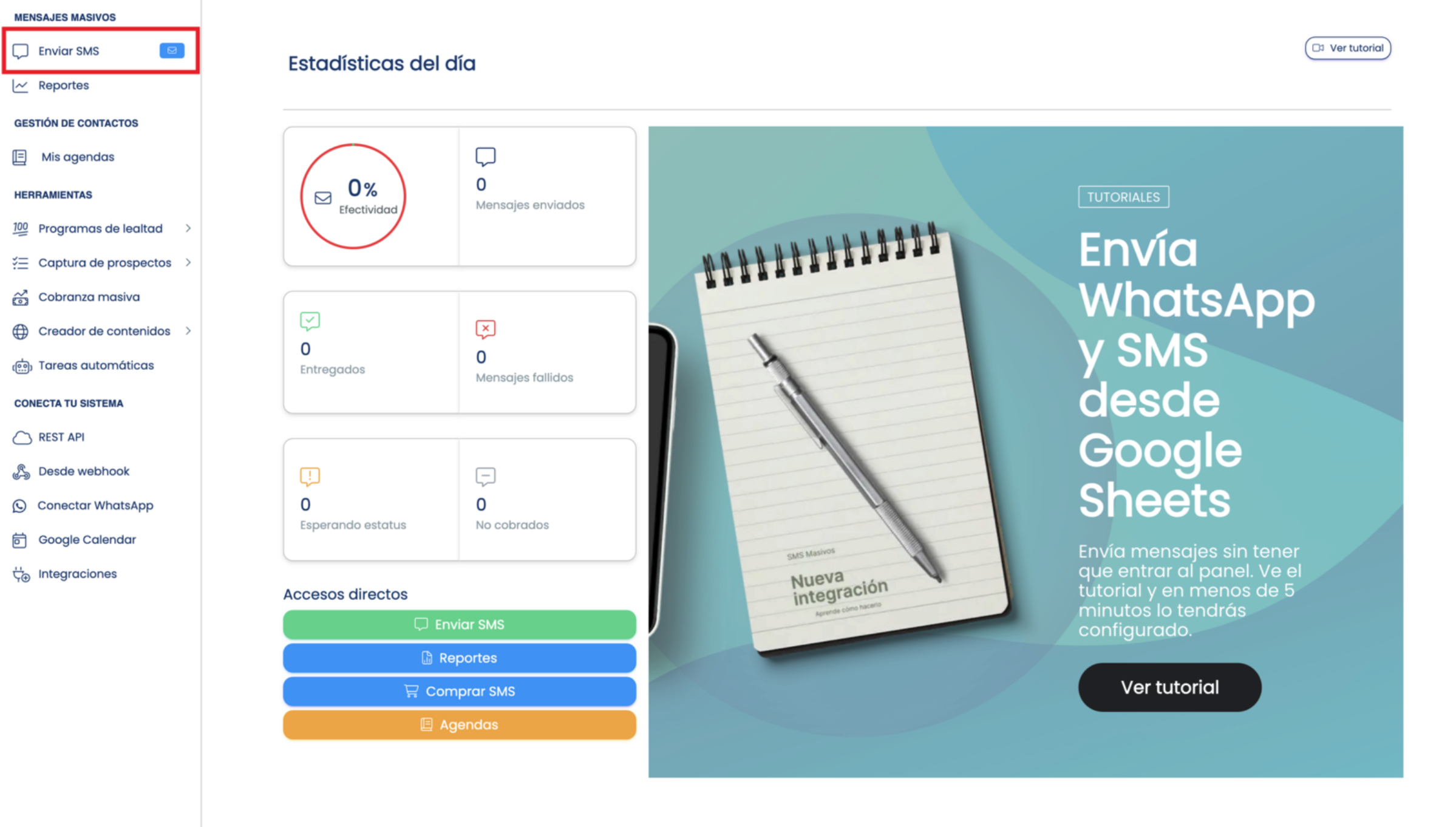
- Se abrirá el apartado en donde vamos a configurar nuestra campaña.
- Vamos a seleccionar la opción de Envío por archivo.
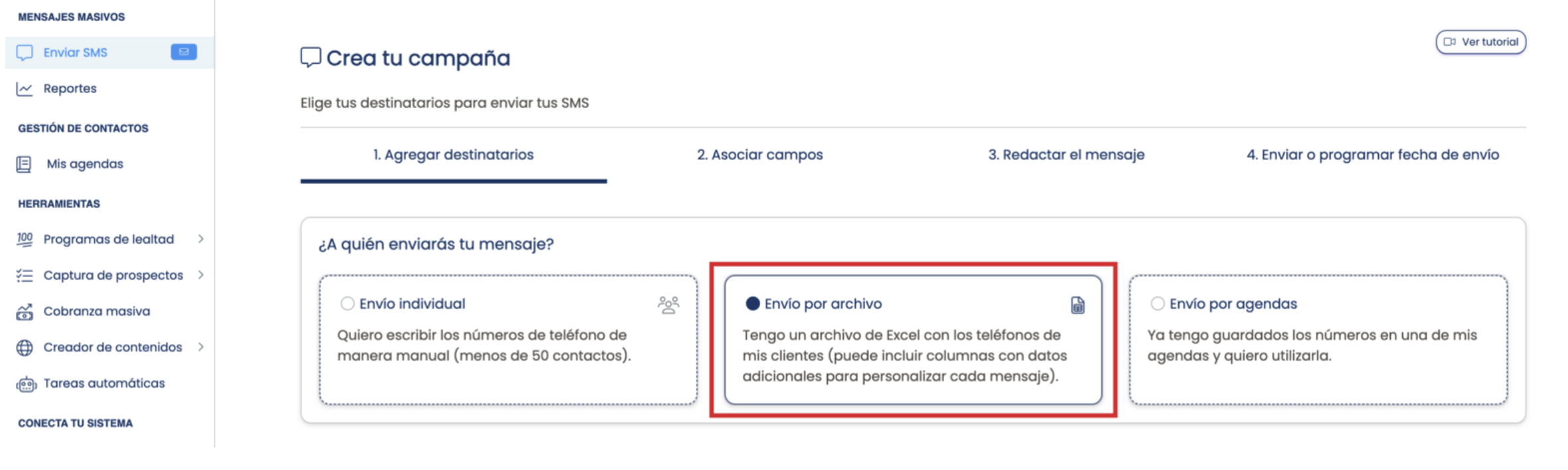
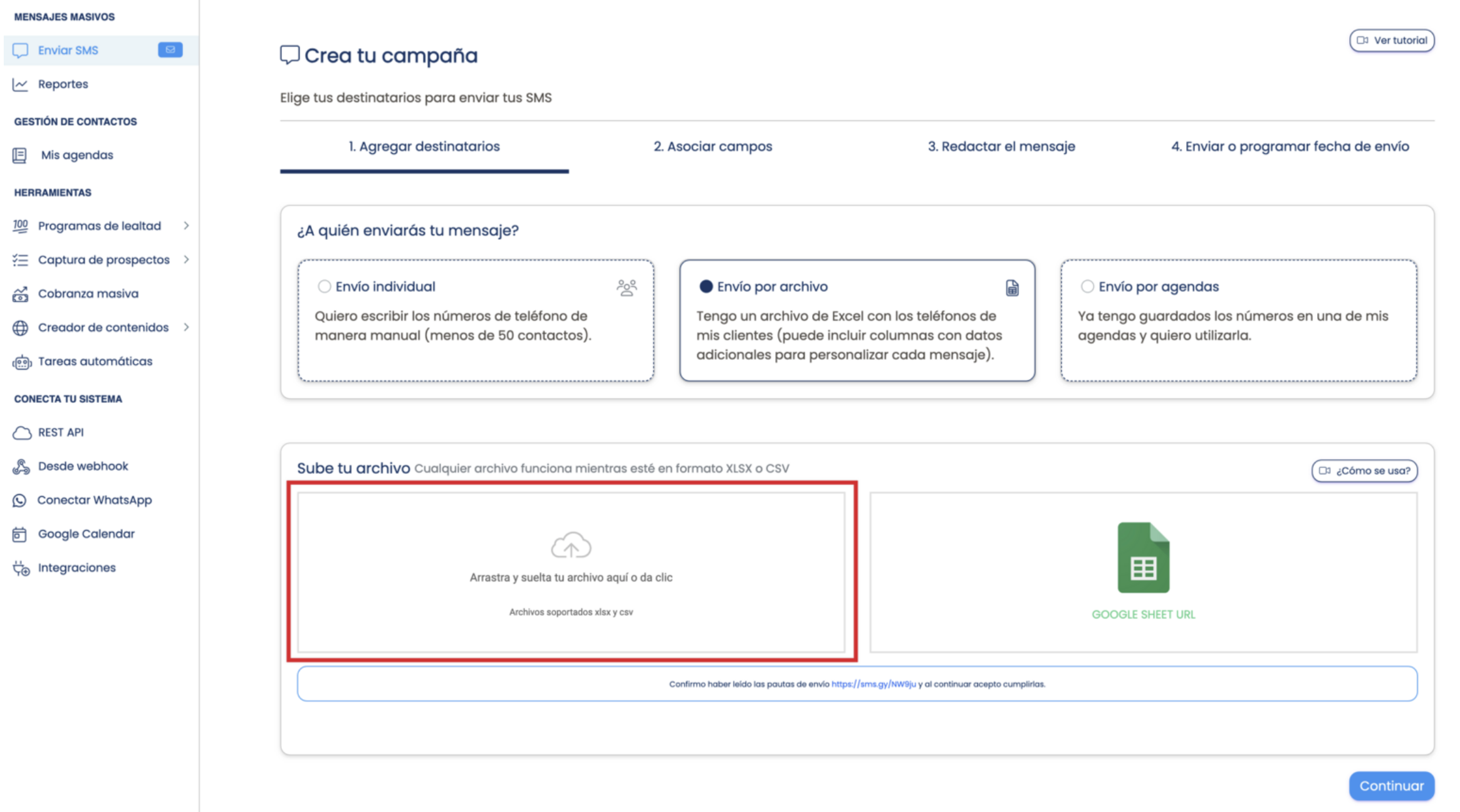
- Al hacerlo, se desglosará abajo el apartado donde vamos a subir nuestro archivo de Excel con datos personalizados.
¿Cómo debe verse mi archivo de Excel con el mensaje incluido?
- En una columna, debes incluir todos los números telefónicos.
- En la otra columna, vas a incluir el mensaje a enviar.

- Cuando tengas tu archivo de Excel listo, da clic en el apartado de Arrastra y suelta tu archivo aquí o da clic.
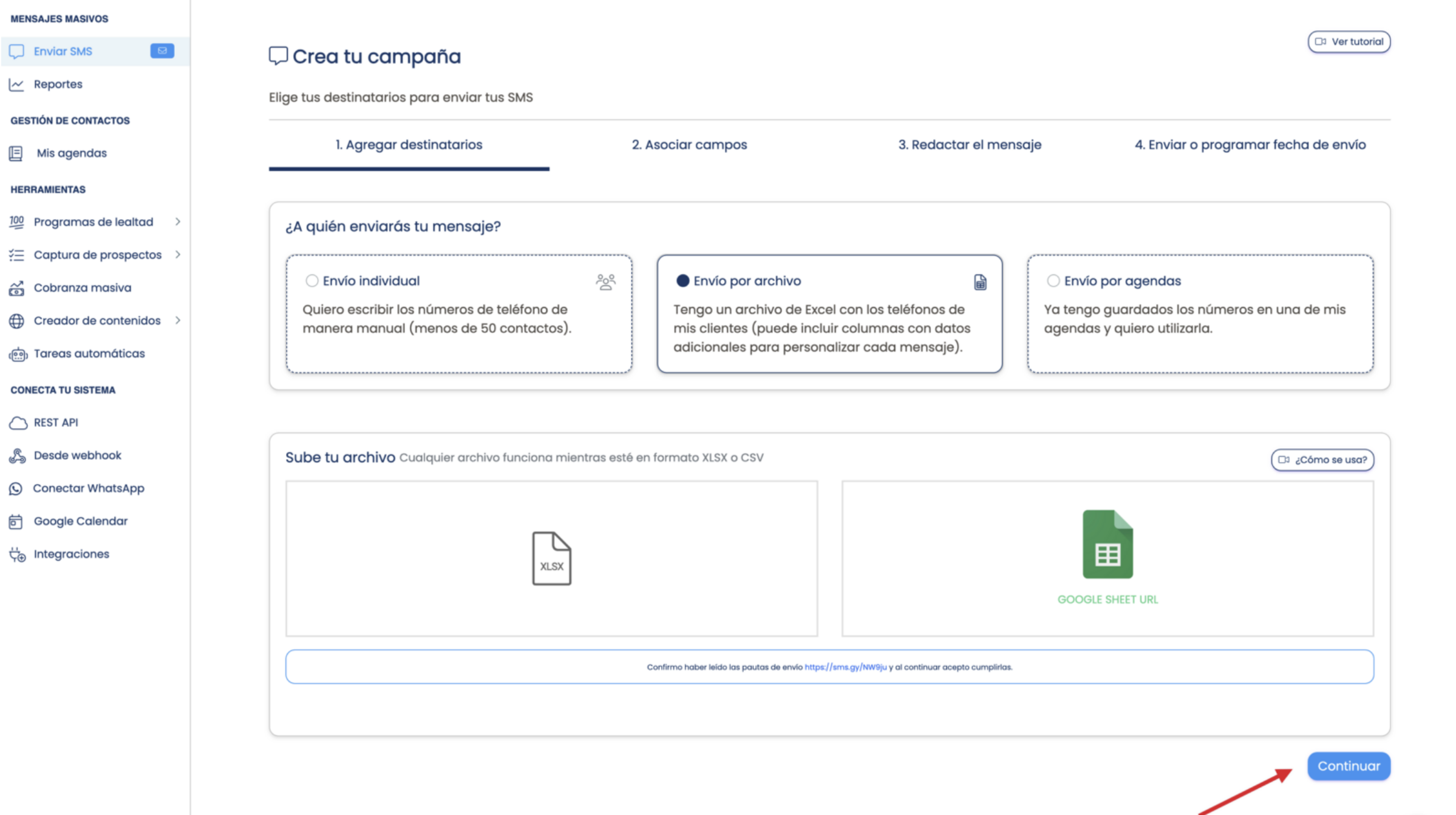
- Una vez que hayas cargado tu archivo, da clic en el botón de Continuar.
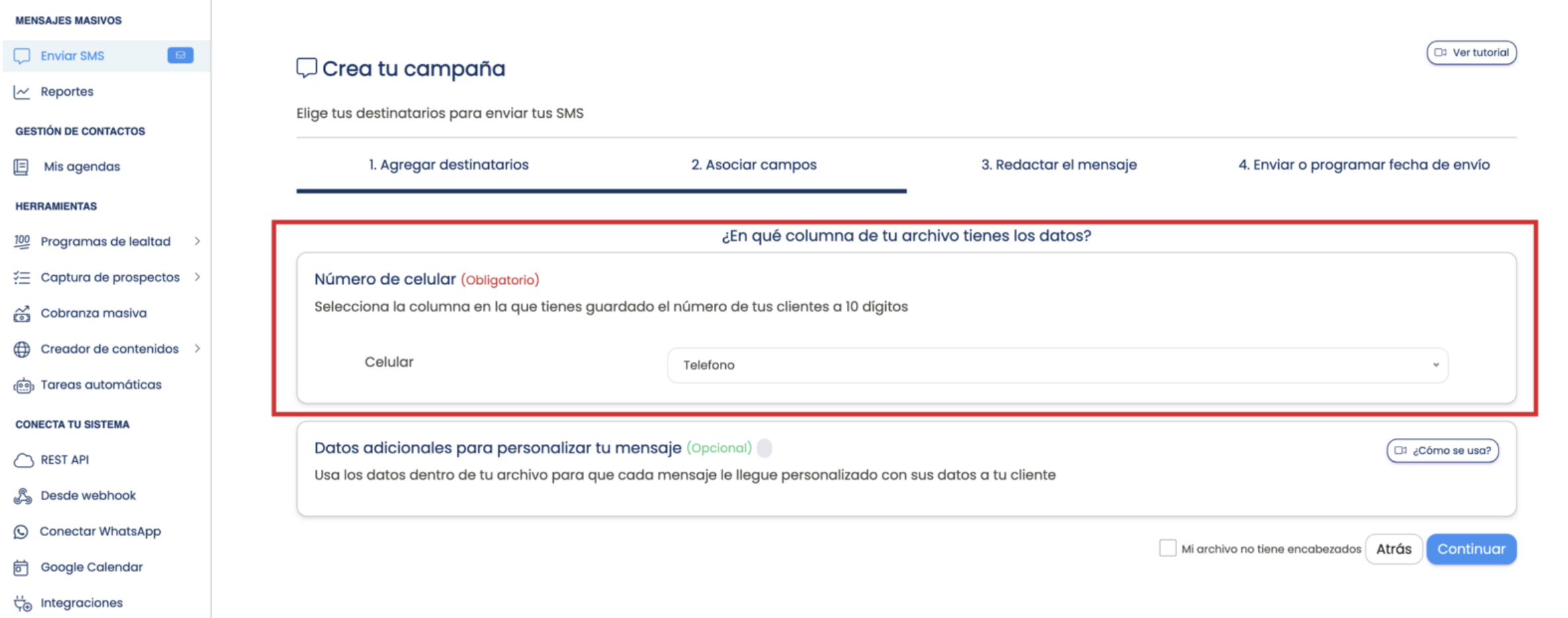
- Indica al sistema en qué columna están los números telefónicos.
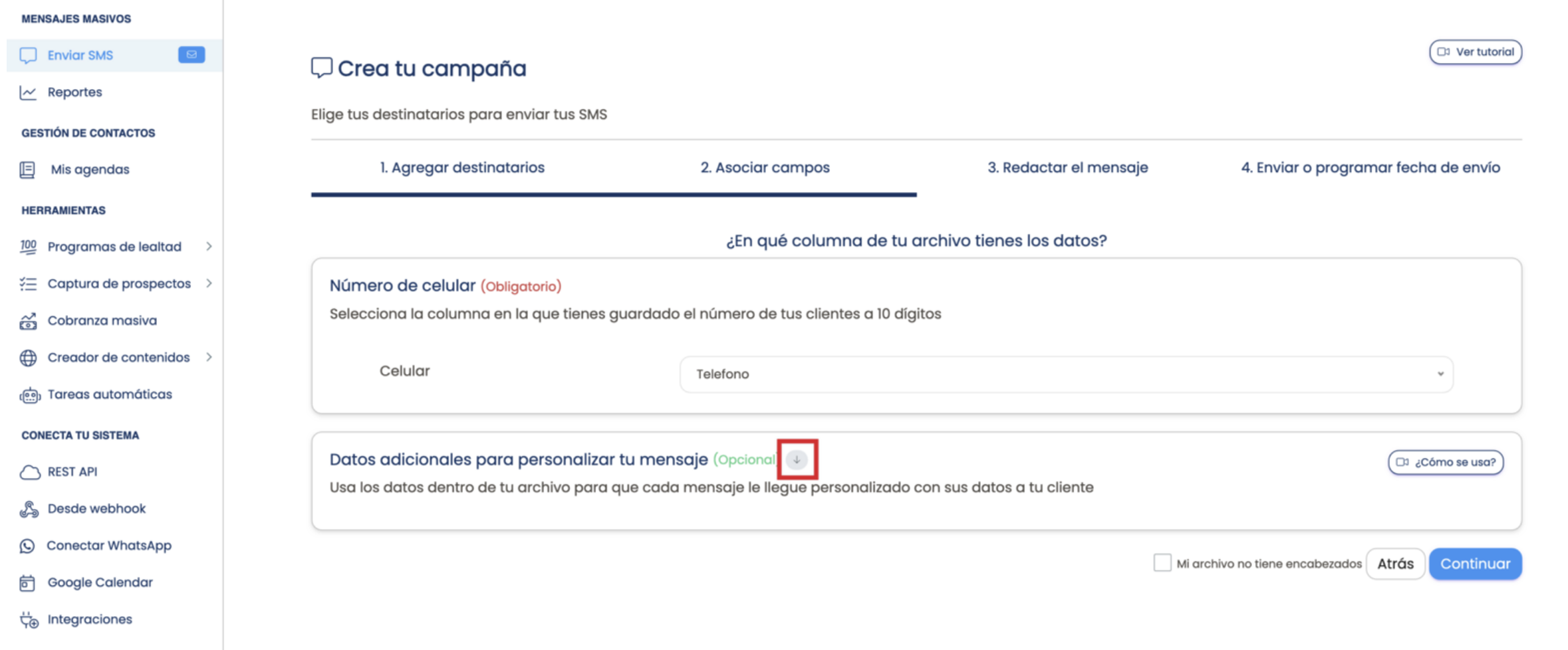
- En el paso Datos para personalizar tu mensaje, selecciona la columna donde está el mensaje.
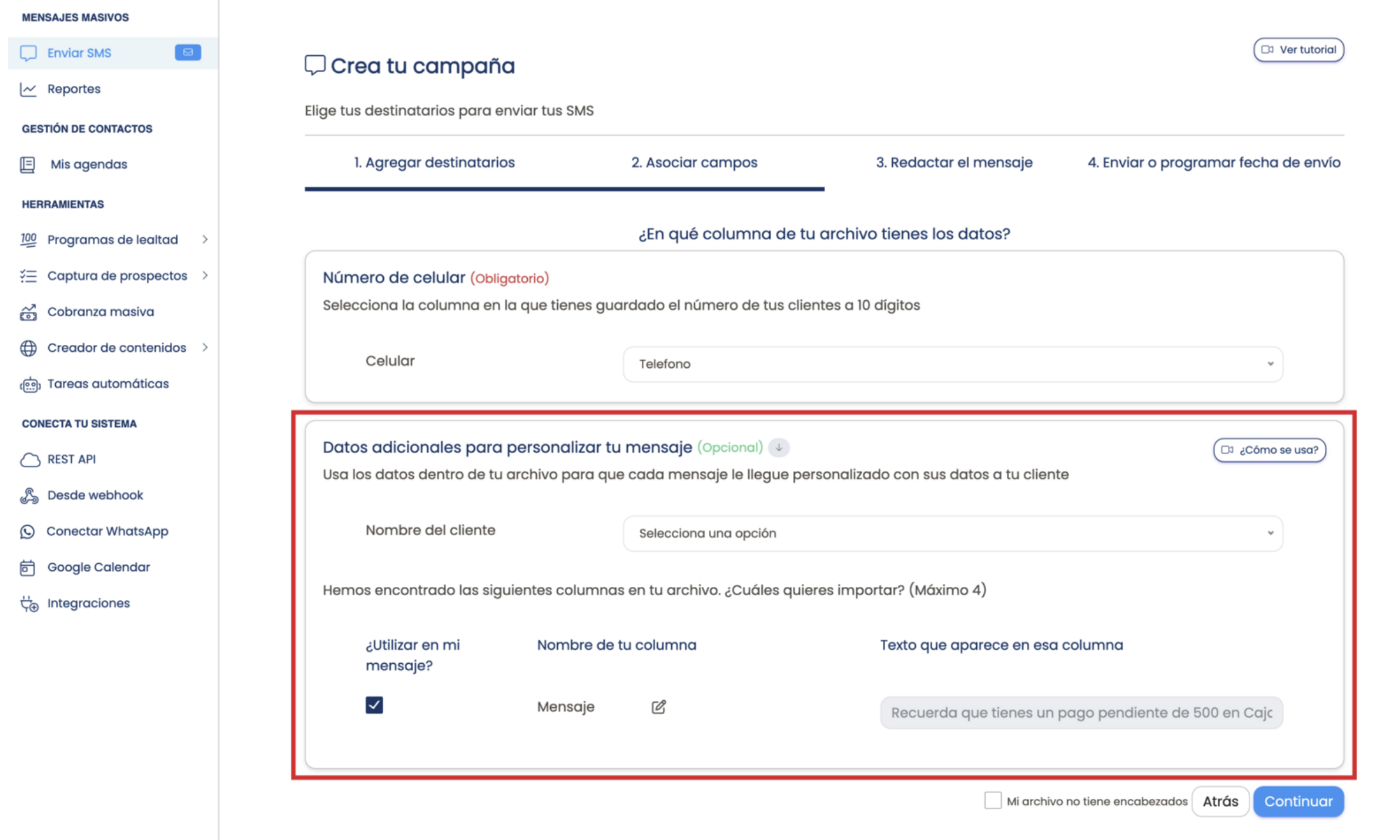
Vincula el encabezado de la columna que contiene los mensajes personalizados.
- Cuando termines de asociar los campos, da clic al botón de Continuar.
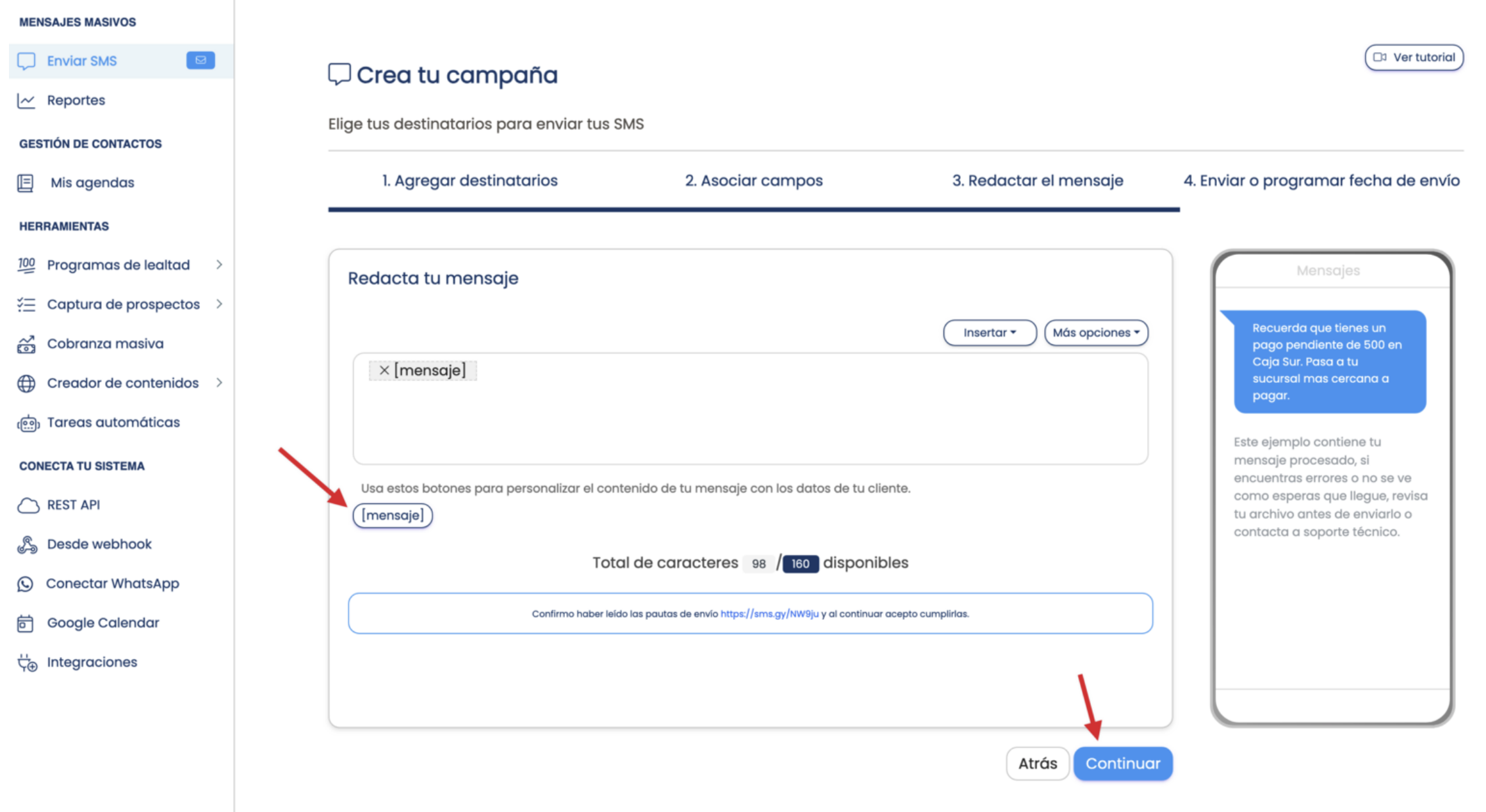
- En el siguiente paso puedes redactar un mensaje general o dejarlo en blanco si tu archivo ya contiene los mensajes. También puedes insertar campos personalizados.
- Tienes 160 caracteres disponibles. Si usas caracteres especiales, se reduce a 70.
Insertar
Agrega herramientas como imagen adjunta, tarjeta de lealtad, promoción digital, cuponera o monedero electrónico.
Más opciones
- Guardar mensaje: Guarda como plantilla para futuros envíos.
- Mis plantillas guardadas: Consulta tus mensajes guardados.
- Acortar URL: Usa el acortador para enlaces largos.
- Mis URLs: Consulta tus URLs guardadas.
- Generar enlace a WhatsApp: Inserta un link que dirija a tu WhatsApp.
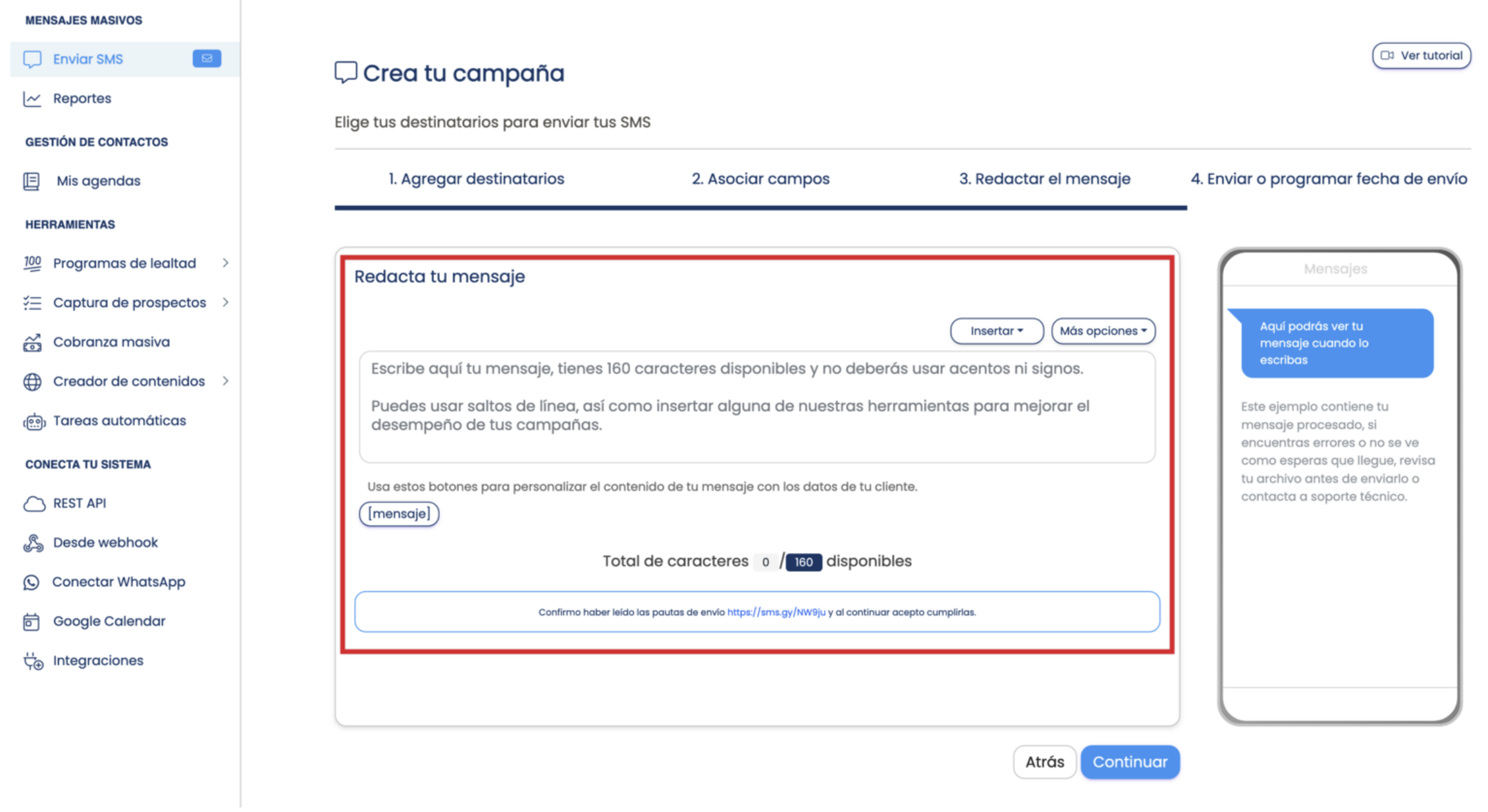
- Haz clic en Mensaje si deseas confirmar o agregar contenido manualmente, luego haz clic en Continuar.
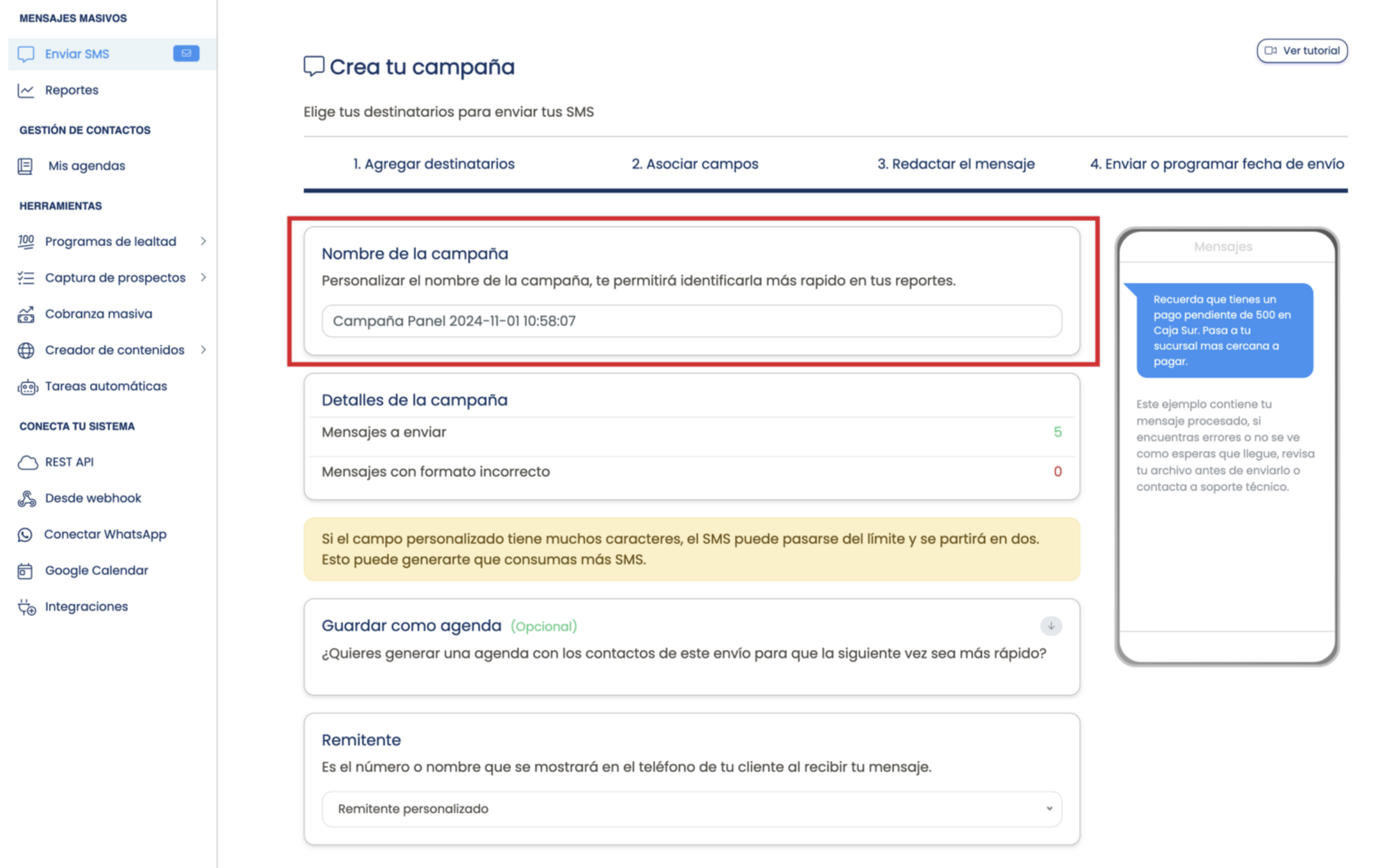
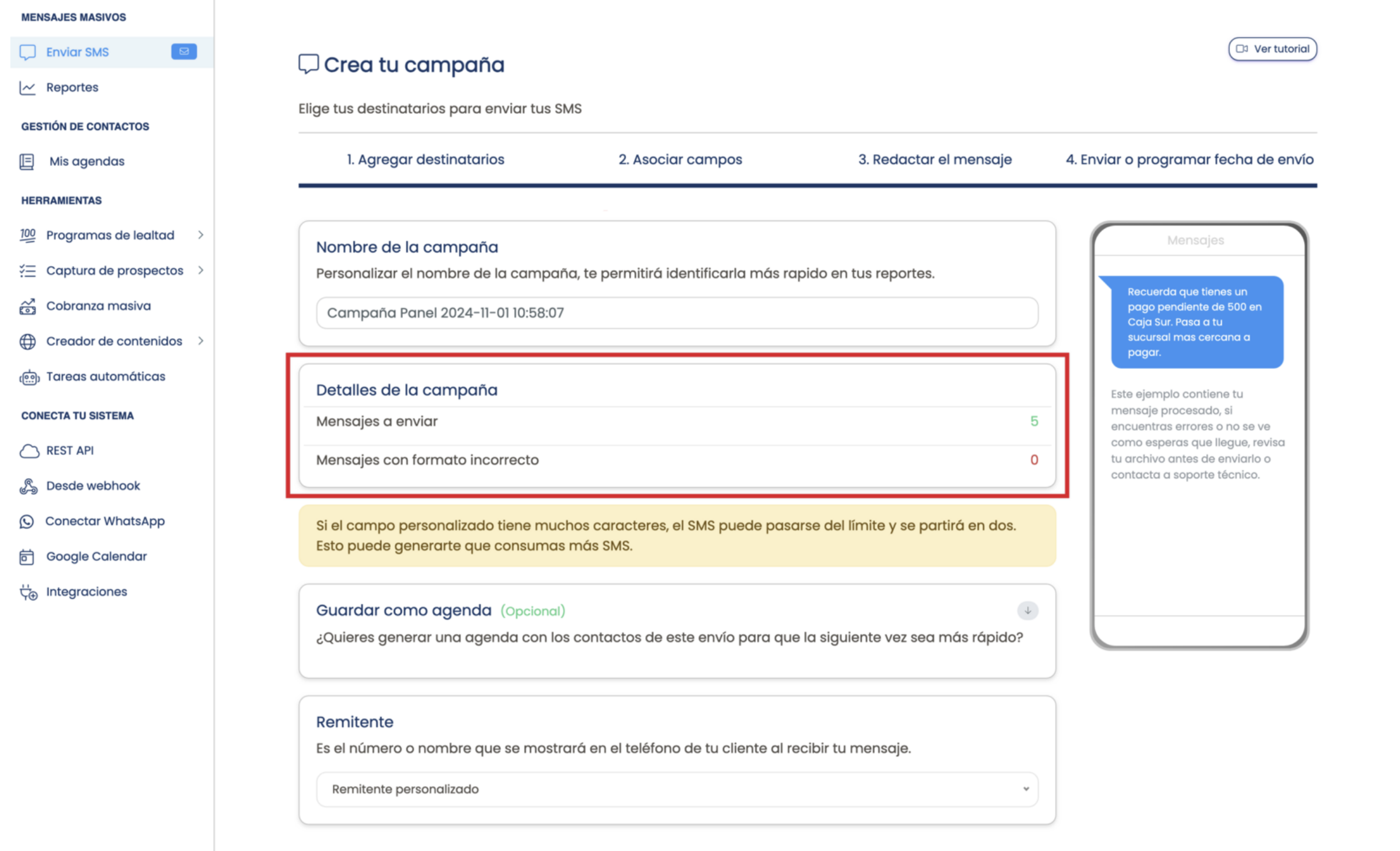
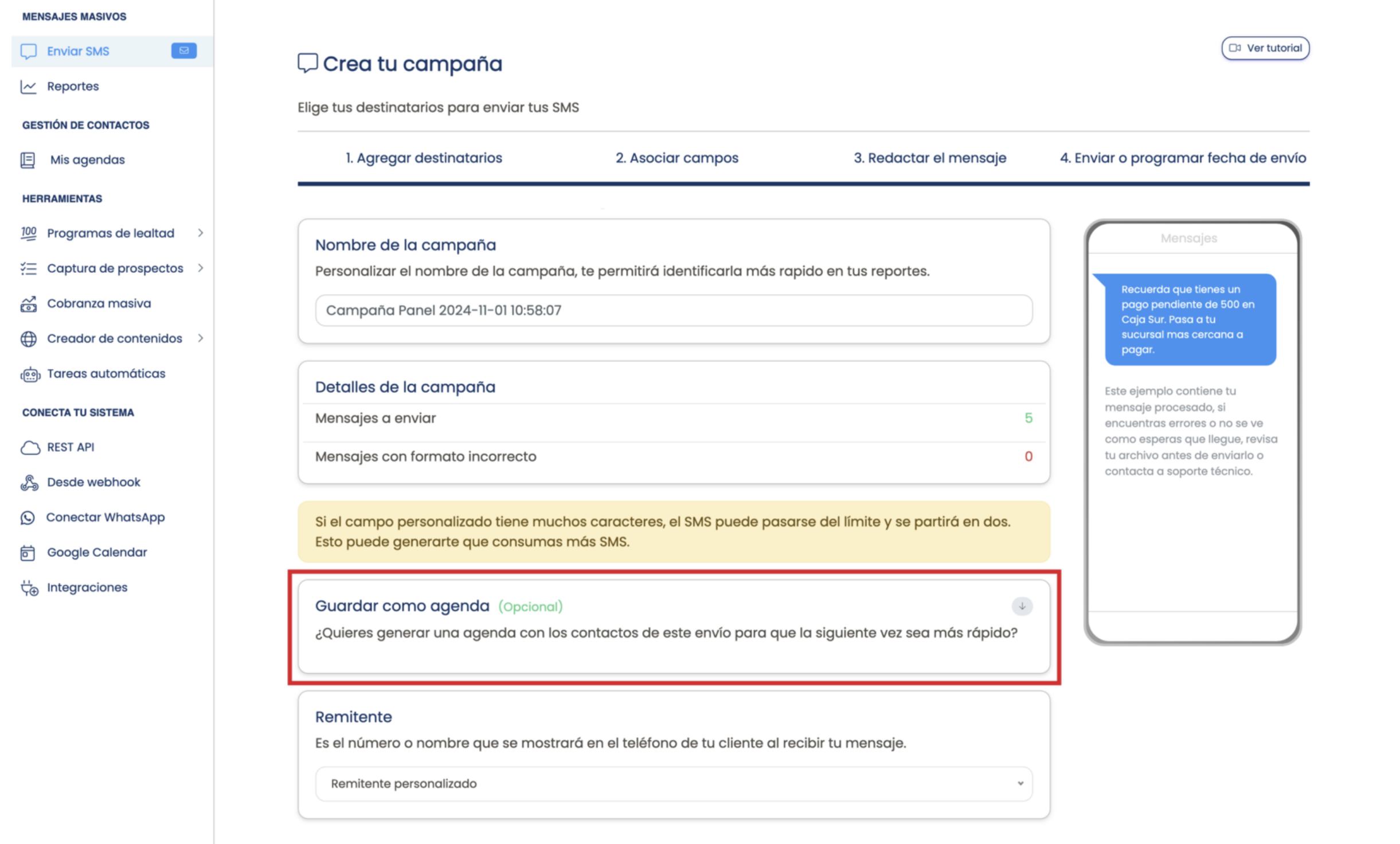
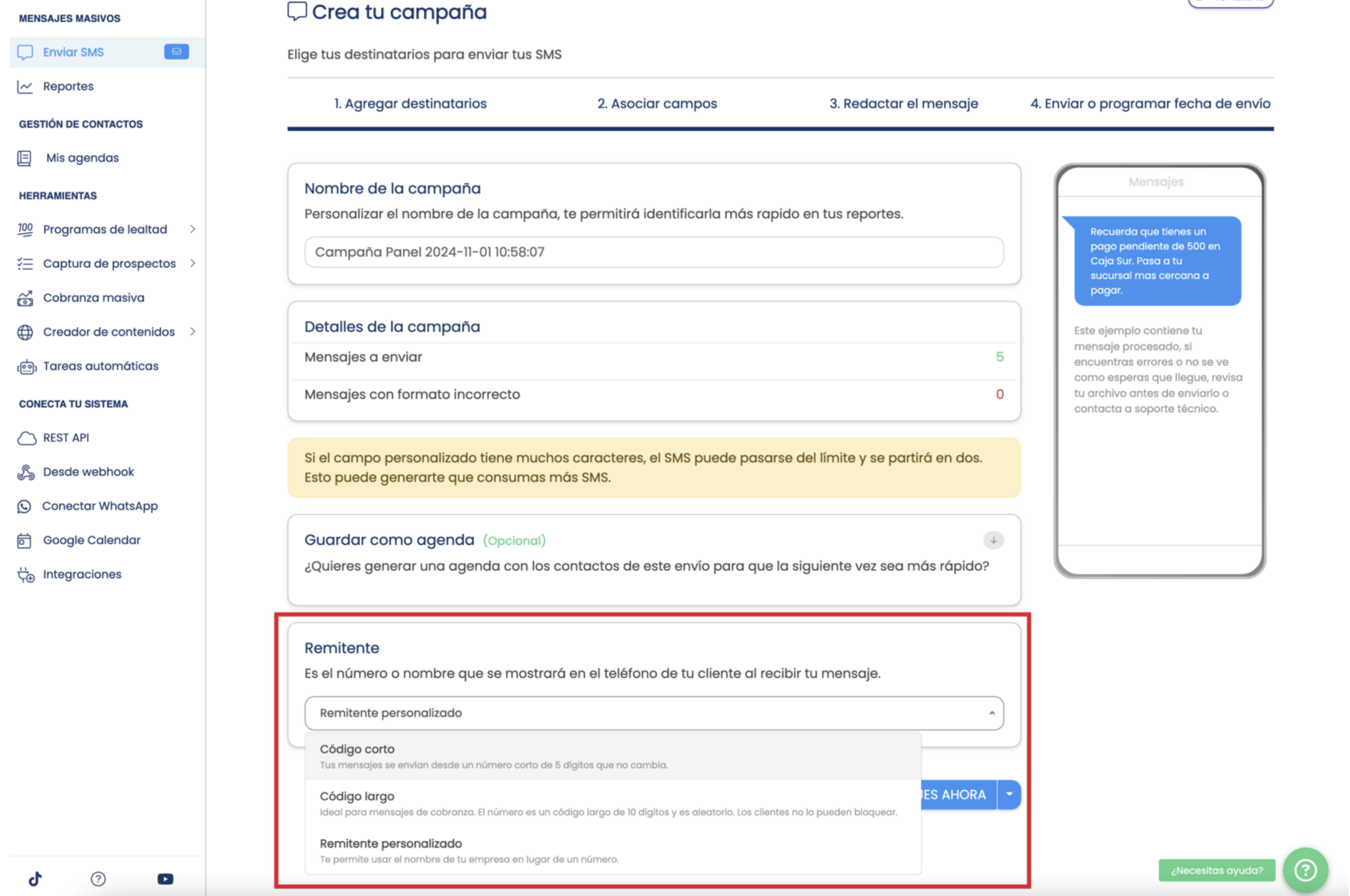
- Configuración final de la campaña:
- Nombre de la campaña (editable).
- Detalle de mensajes válidos e inválidos.
- Guardar como agenda (opcional).
- Seleccionar tipo de remitente: corto, largo o personalizado.
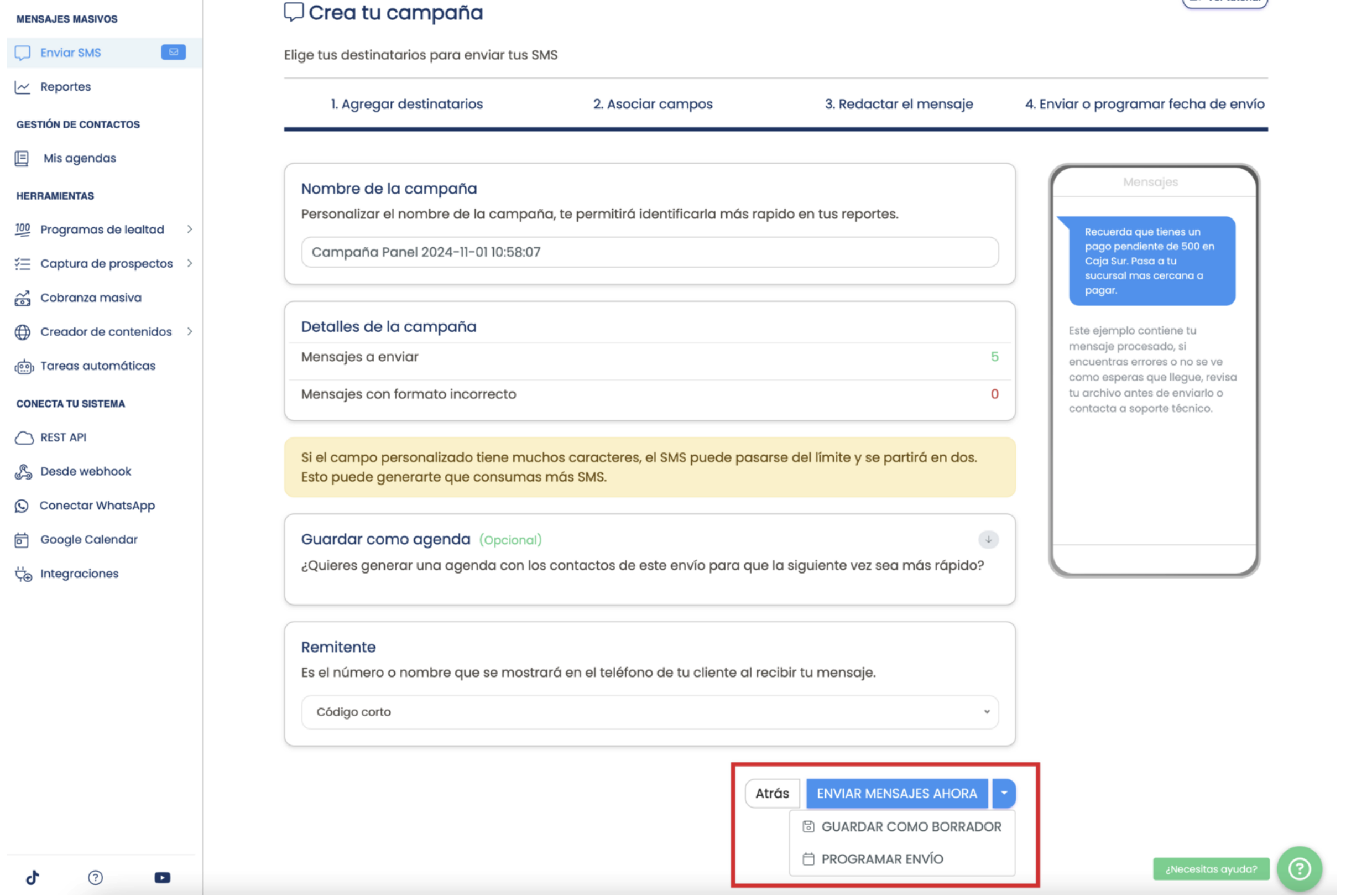
- Selecciona cuándo deseas enviar la campaña:
- Enviar mensajes ahora
- Guardar sin enviar
- Programar envío
- ¡Y listo! Así puedes enviar SMS desde el envío por archivo con los mensajes incluidos directamente en tu Excel.