Conoce paso a paso cómo enviar SMS desde Google Sheets con datos personalizados.
- En tu menú lateral, busca la opción de Mensajes masivos / Enviar SMS.
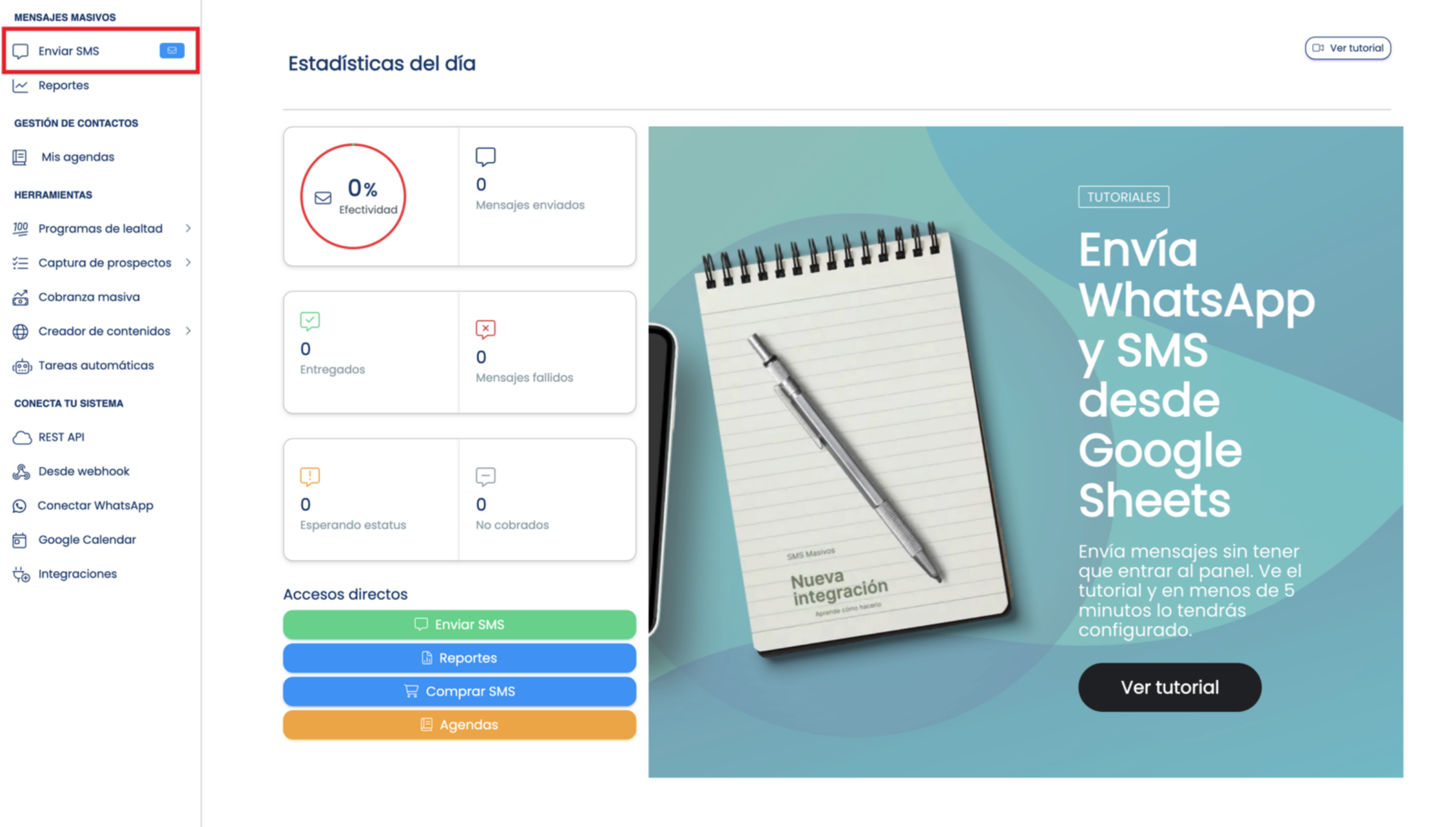
- Se abrirá el apartado en donde vamos a configurar nuestra campaña.
- Vamos a seleccionar la opción de Envío por archivo.
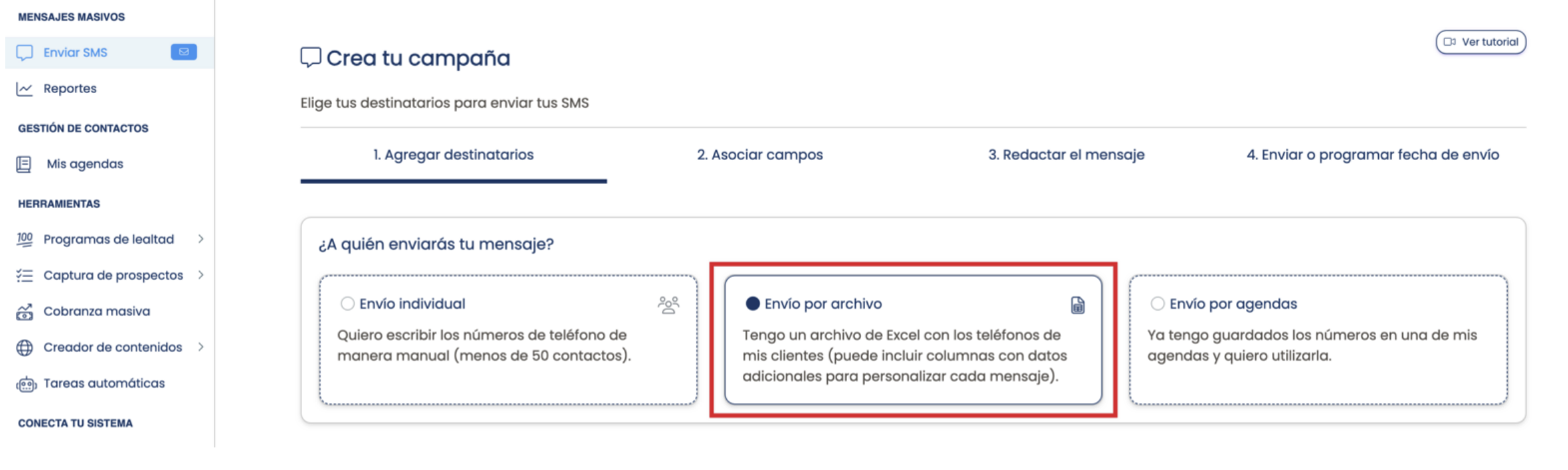
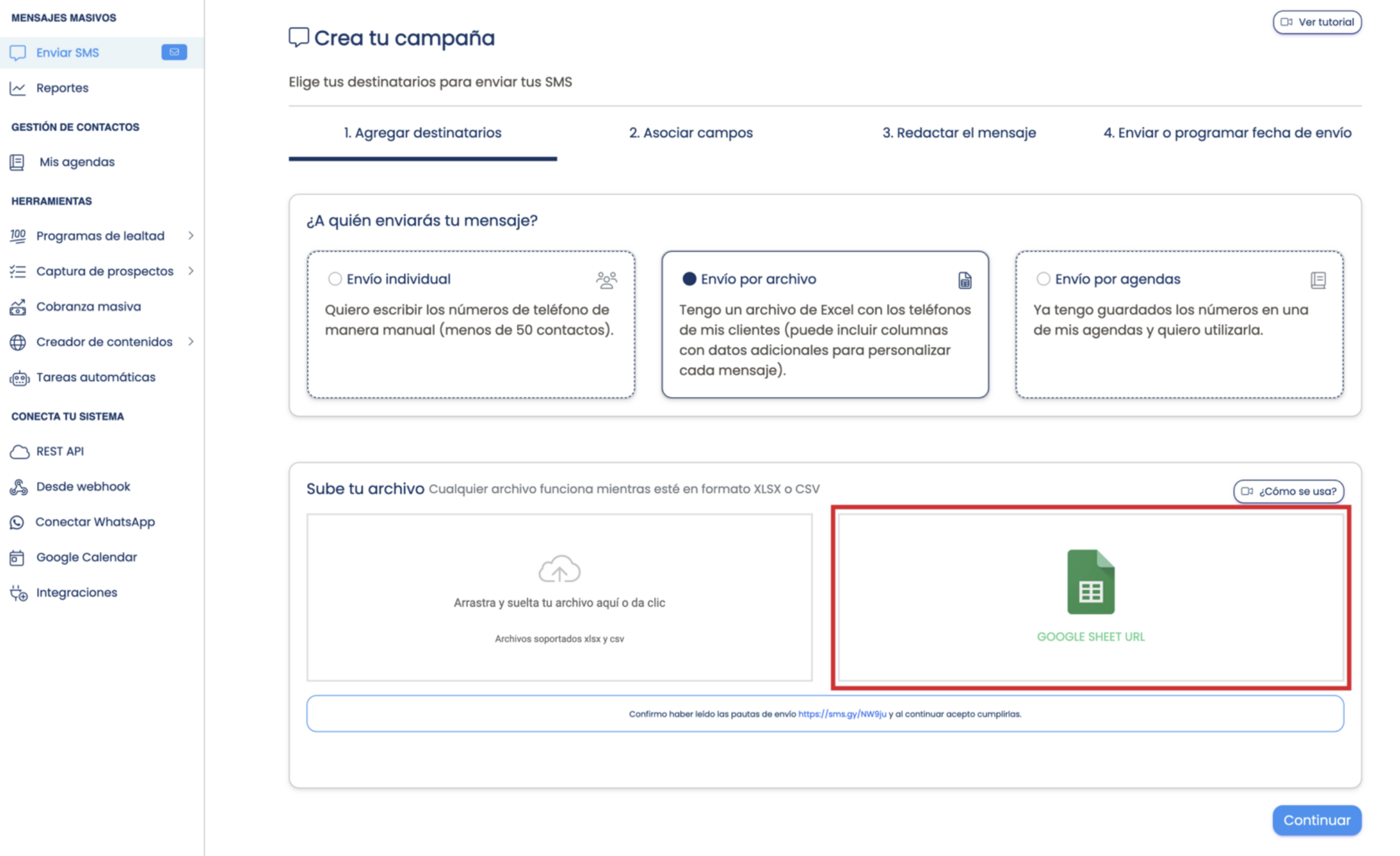
- Al hacerlo, se desglosará abajo el apartado donde vamos a subir nuestro archivo de Google Sheets con datos personalizados.
¿Cómo debe verse mi archivo de Google Sheets con datos personalizados?
- Tus números deben contener 10 dígitos.
- Puedes incluir el nombre de tu cliente y hasta 4 columnas con datos personalizados.

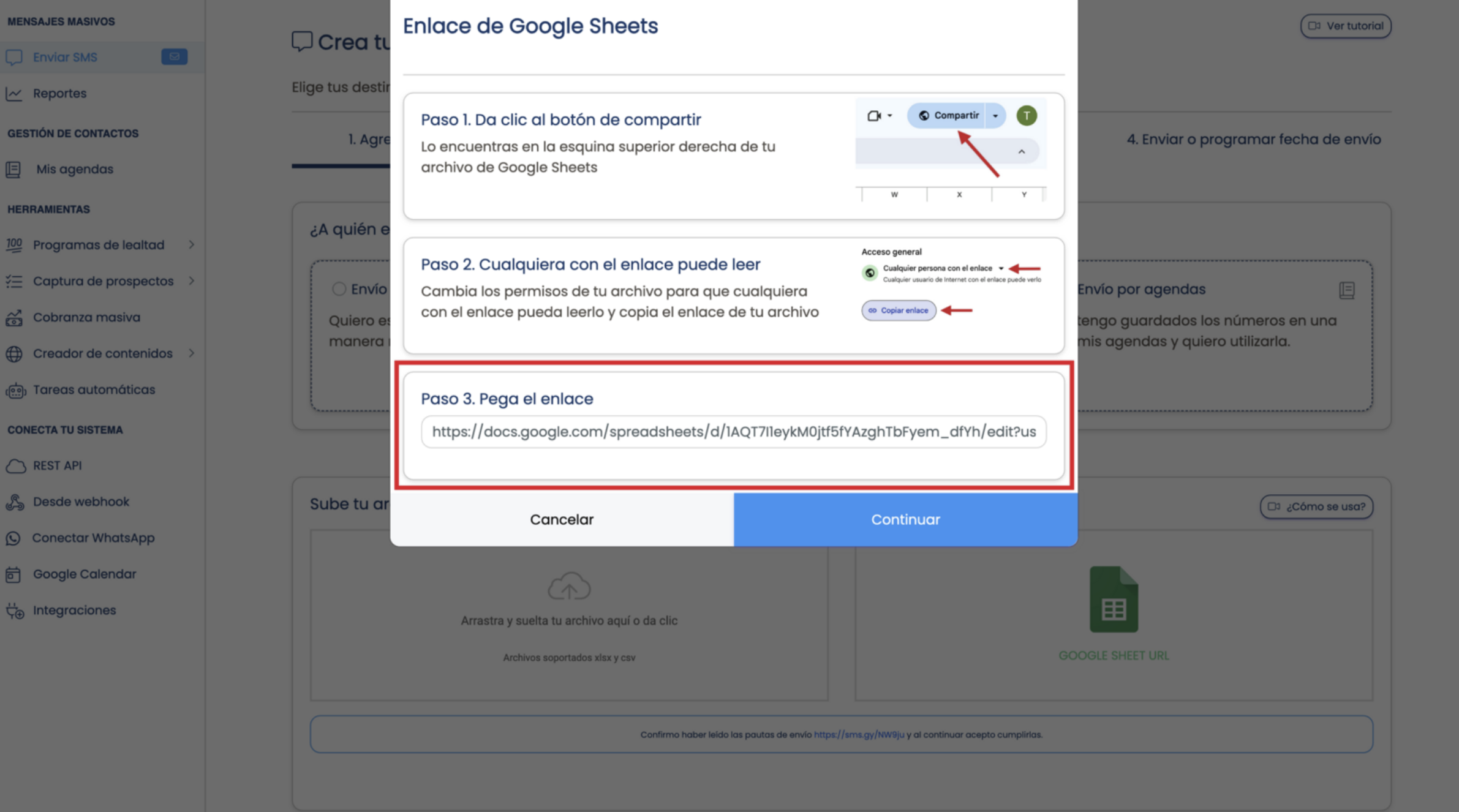
- Cuando tengas tu archivo listo, da clic en el apartado de Google Sheets.
- Se abrirá una ventana con las instrucciones para obtener el enlace de tu archivo.
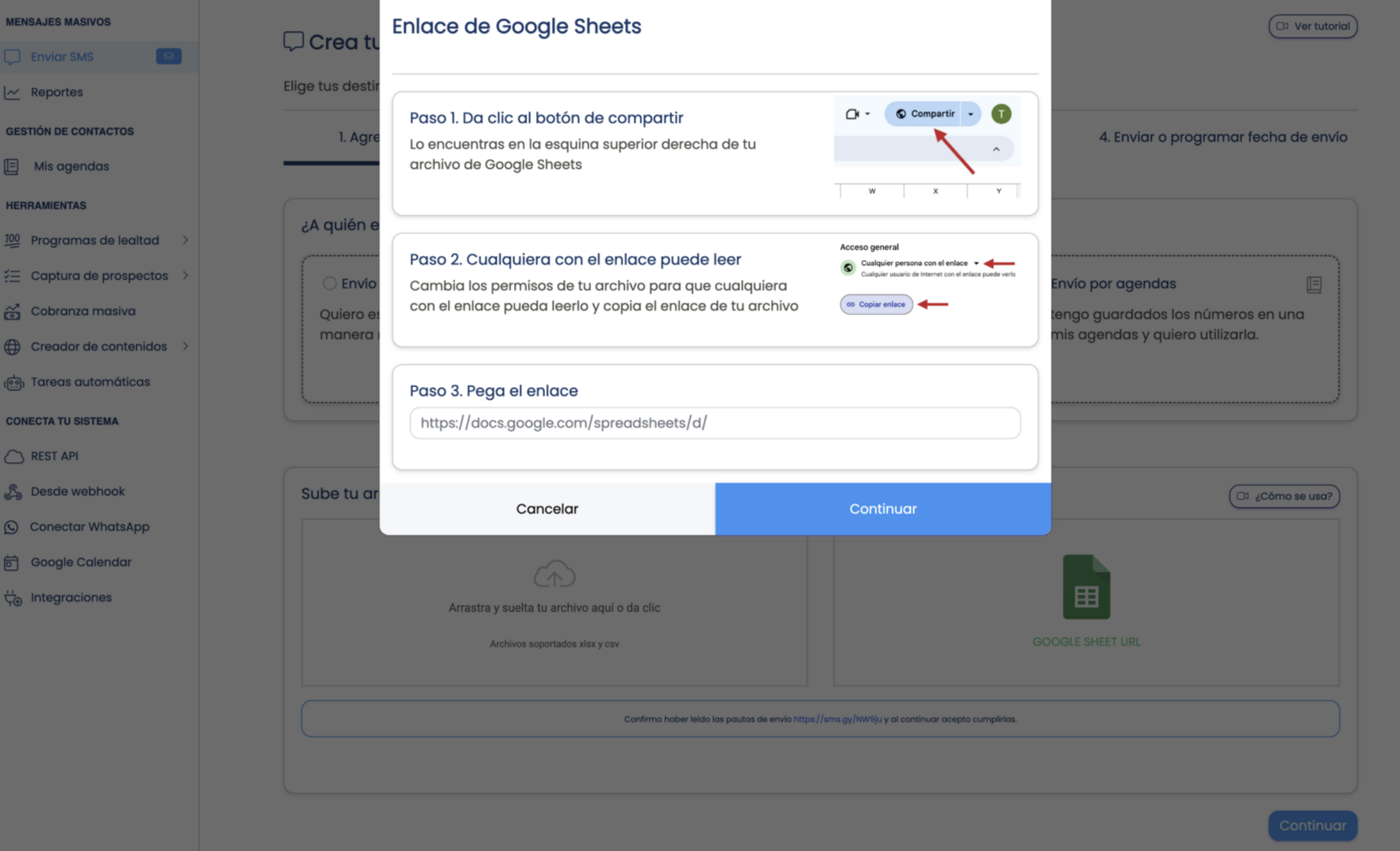
- Cuando obtengas el enlace, pégalo en el campo Pega el enlace y da clic en Continuar.
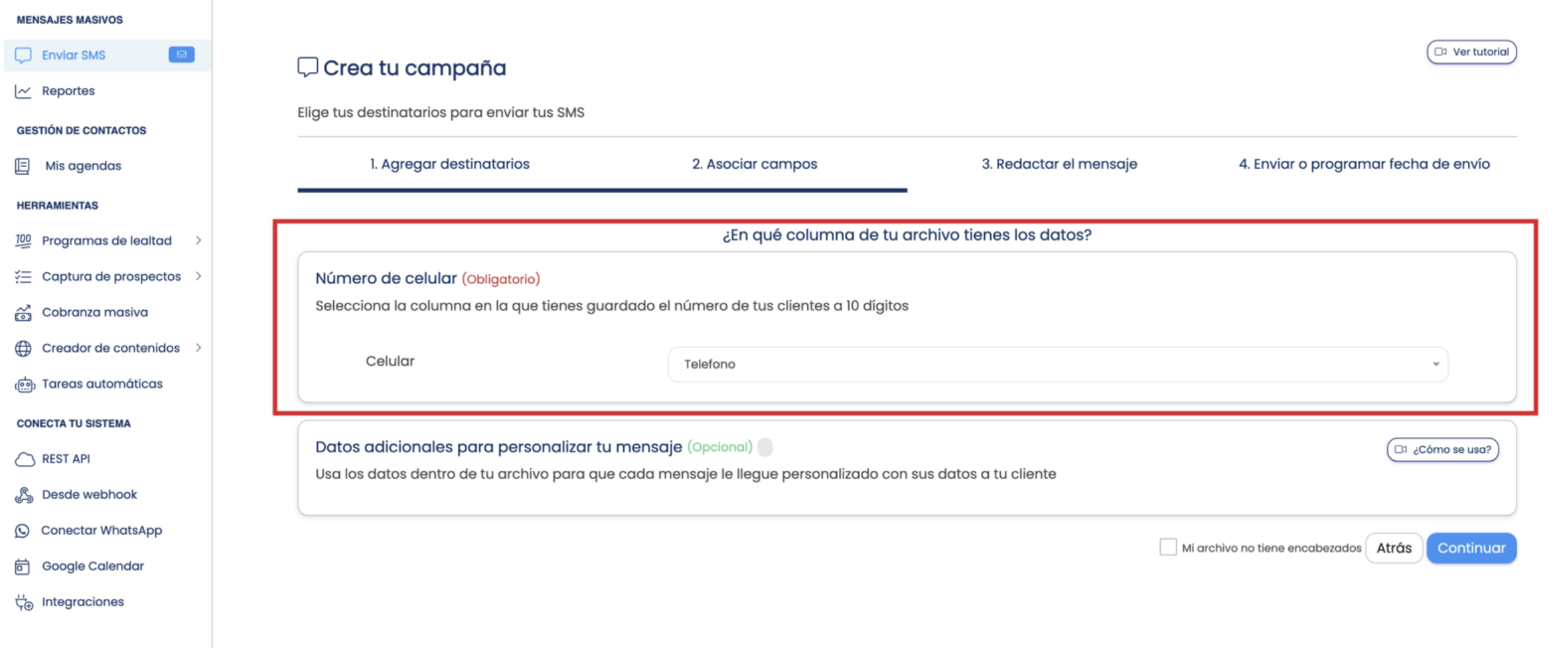
- Indica al panel en qué columna están los números telefónicos.
- En el paso Datos para personalizar tu mensaje, selecciona cada columna con datos personalizados usando el botón con flecha.
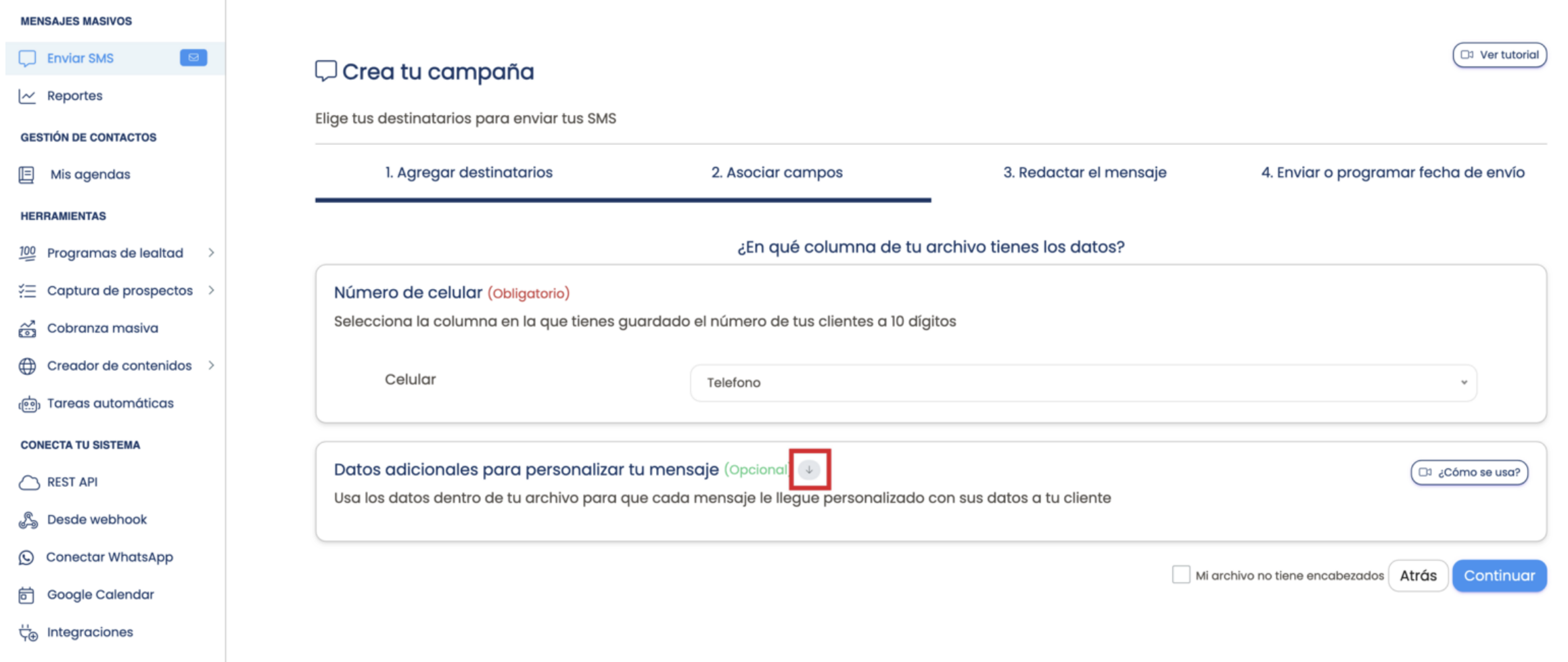
Vincula los encabezados donde está el nombre del cliente u otros datos.
- Cuando termines de asociar los campos, da clic en Continuar.
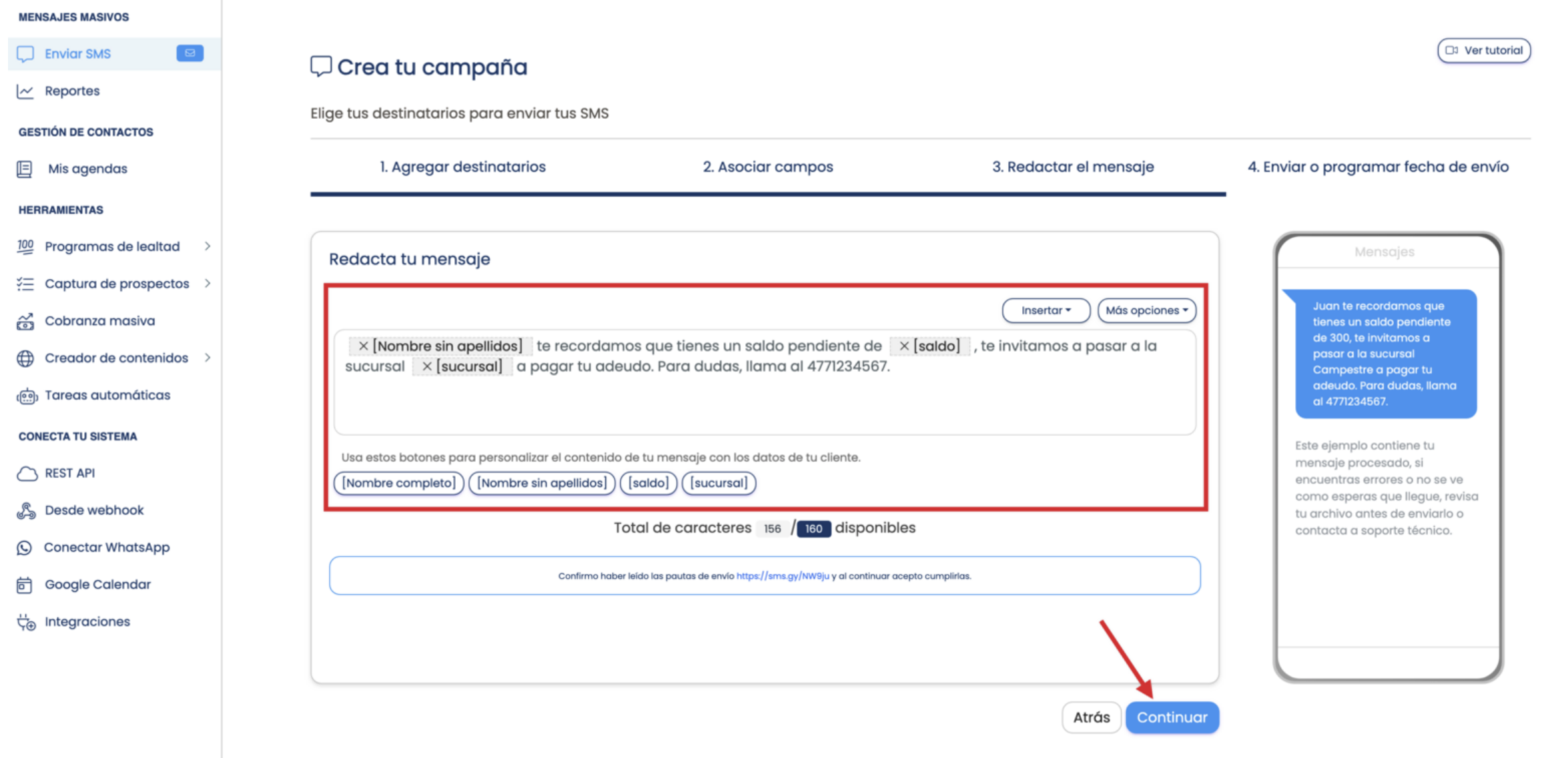
- Redacta el mensaje que deseas enviar. Puedes insertar los campos personalizados desde los botones disponibles.
- Tienes 160 caracteres disponibles. Si agregas caracteres especiales, se reduce a 70.
Insertar
Agrega links con herramientas como imagen adjunta, tarjeta de lealtad, promoción digital, cuponera o monedero electrónico.
Más opciones
- Guardar mensaje: Guarda como plantilla para próximos envíos.
- Mis plantillas guardadas: Consulta tus mensajes guardados.
- Acortar URL: Usa el acortador si el link es largo.
- Mis URLs: Consulta tus URLs guardadas.
- Generar enlace a WhatsApp: Inserta un link hacia tu WhatsApp.
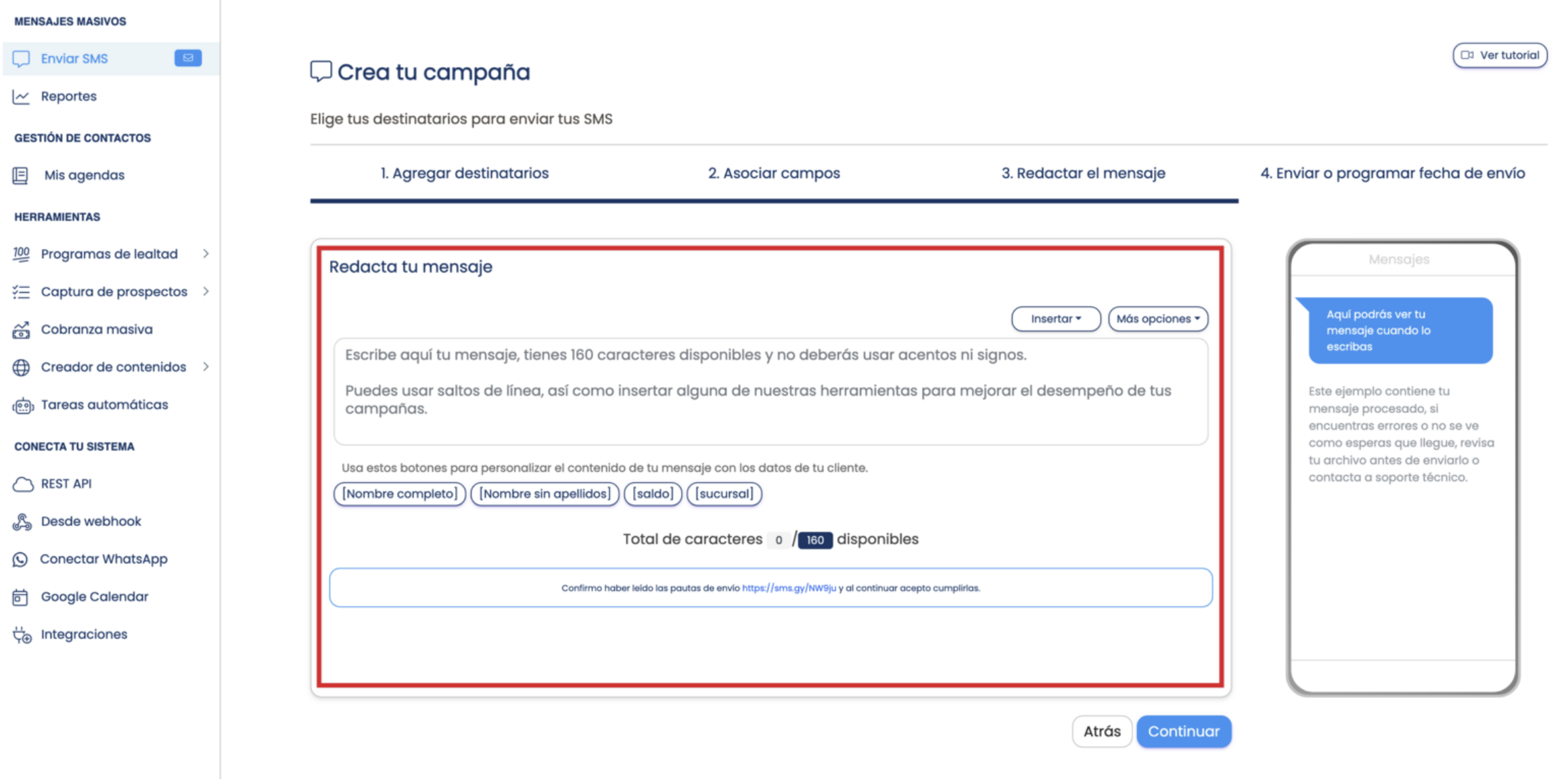
- Cuando tengas listo tu mensaje, da clic en Continuar.
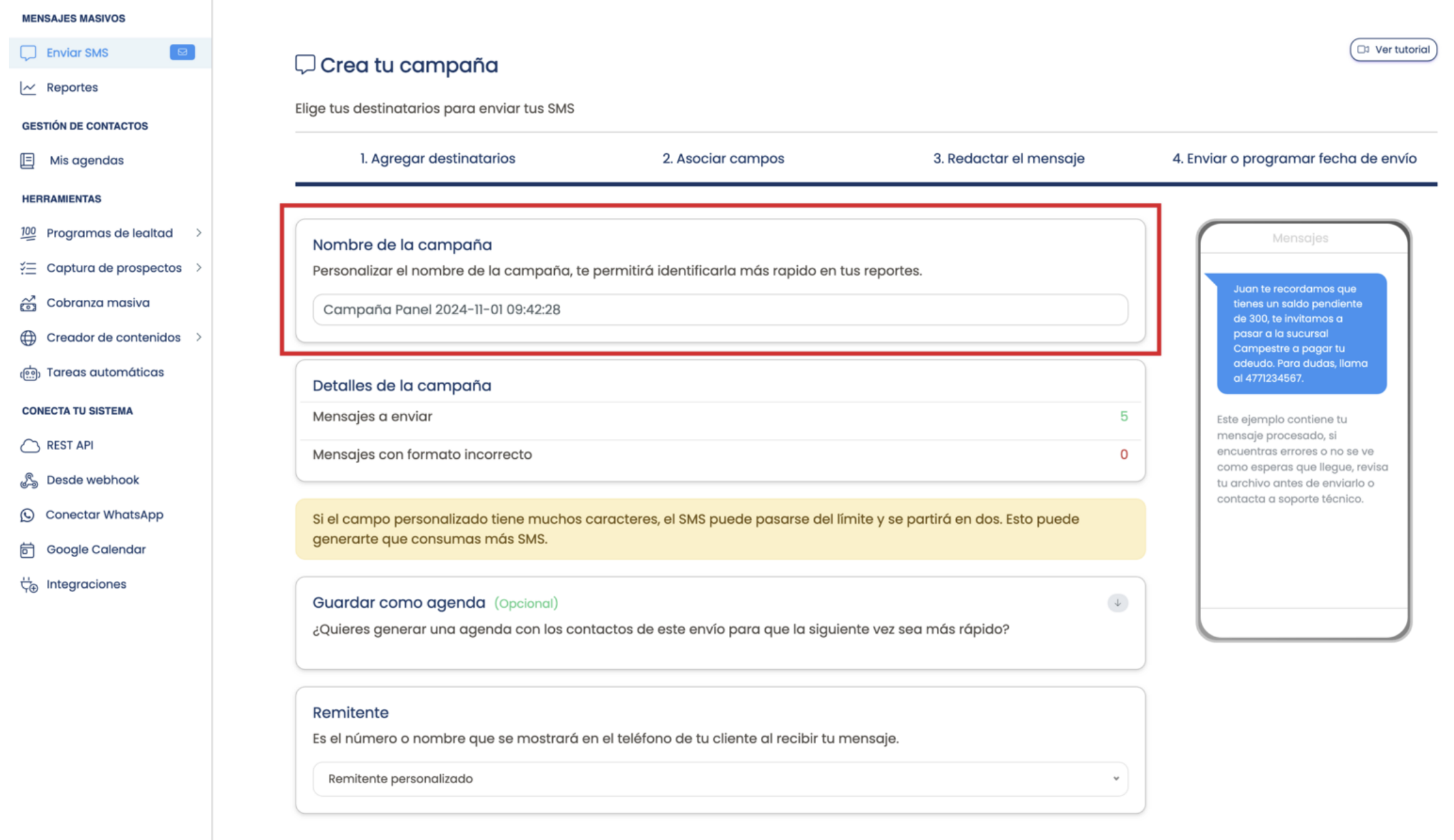
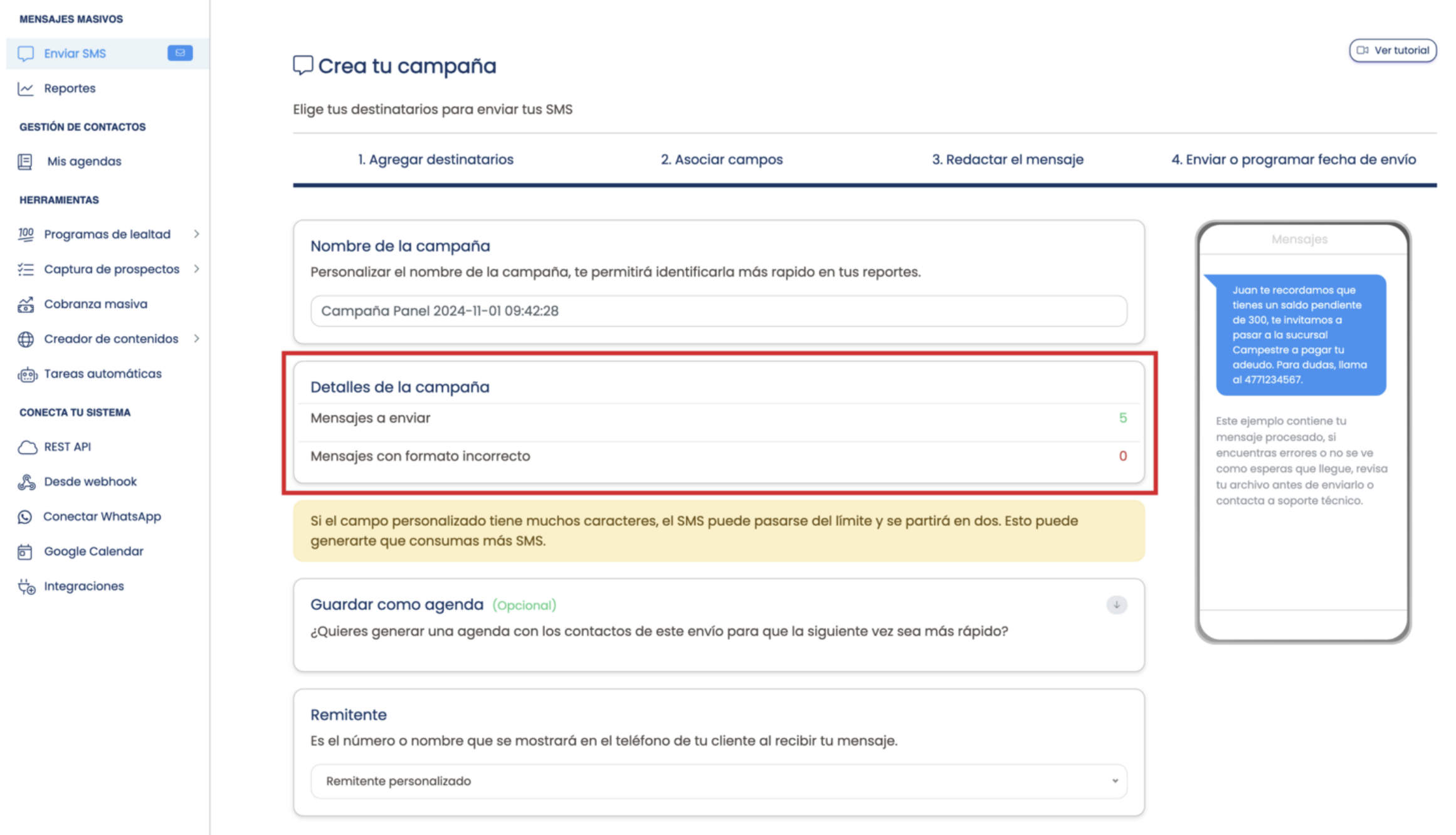
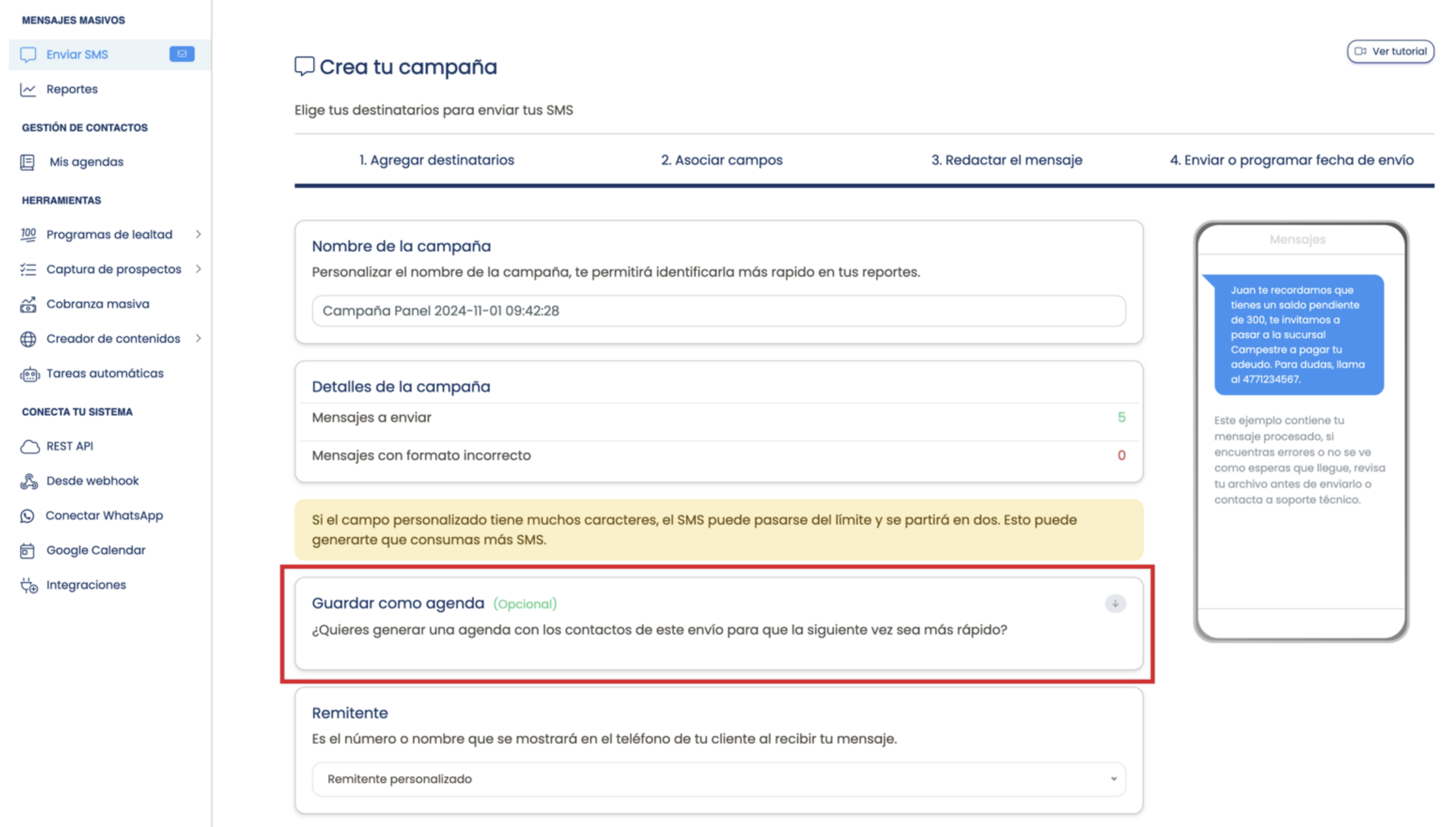
- Configura los últimos detalles de la campaña:
- Nombre de campaña (editable).
- Resumen de mensajes válidos e inválidos.
- Guardar como agenda (opcional).
- Seleccionar remitente: código corto, largo o personalizado.
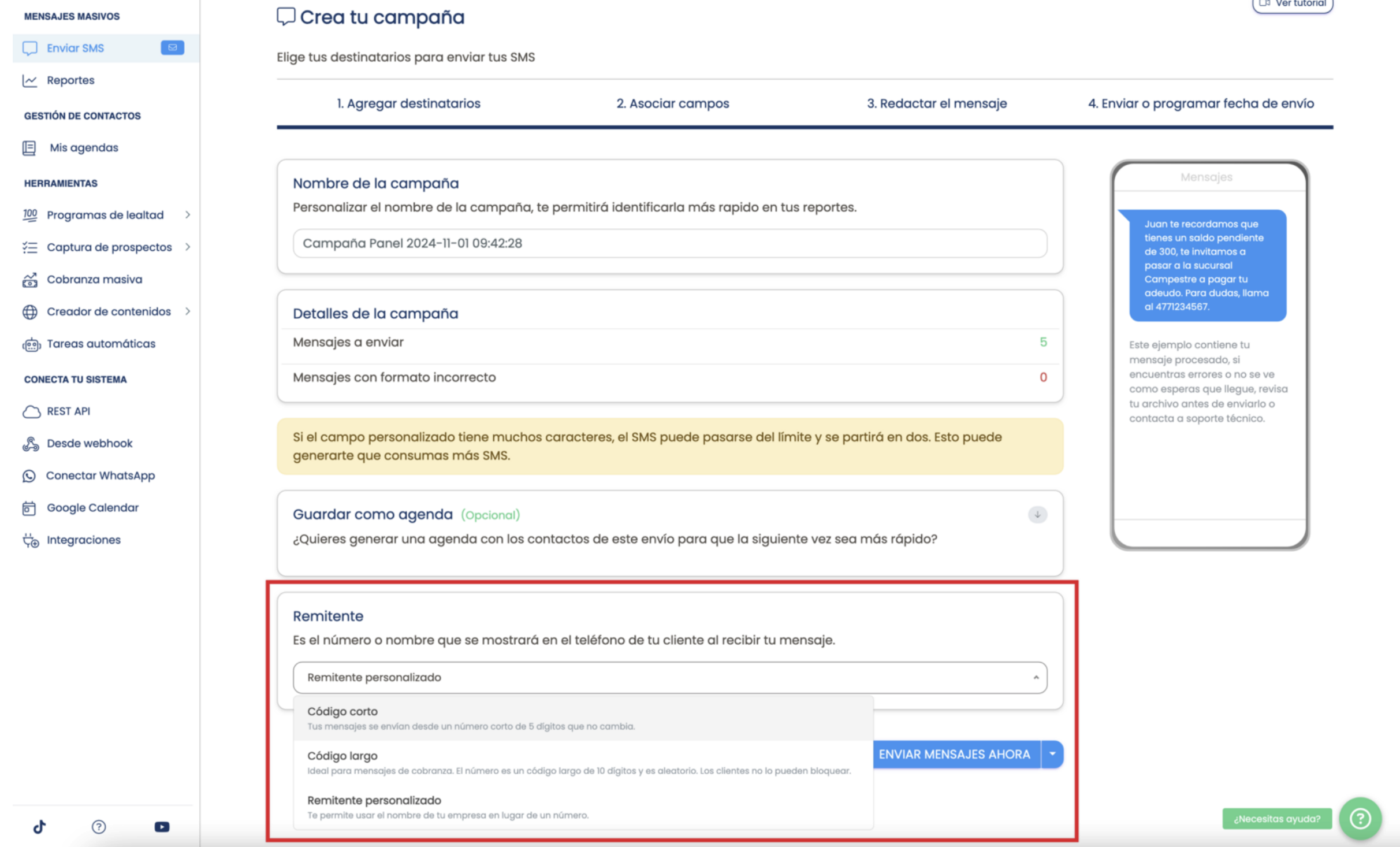
- Selecciona cuándo deseas enviar la campaña:
- Enviar mensajes ahora
- Guardar sin enviar
- Programar envío
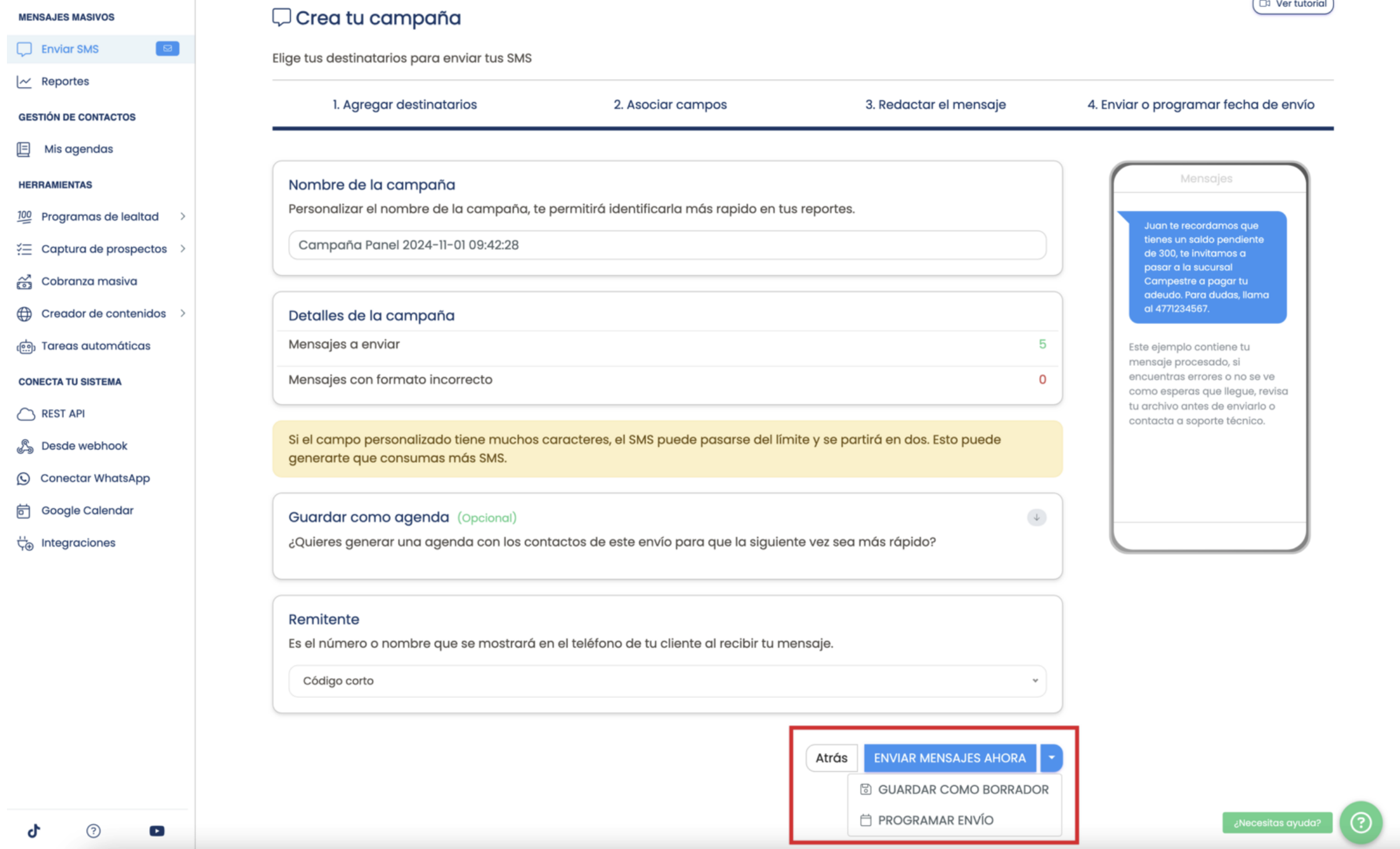
- ¡Y listo! Así puedes enviar SMS desde Google Sheets con datos personalizados.